Jellyfin como alternativa a Plex: instalarlo en Docker
Instala Jellyfin en Docker con Intel o AMD: permisos de GPU, VA-API, códecs compatibles y diagnóstico antes de comprar otro servidor.
En esta guía13 secciones
Tienes una película en el disco, pero la tele no entiende el formato. Ese es el momento en que importa cómo has montado Jellyfin: puede enviar el archivo tal cual, convertirlo con la gráfica o atascar la CPU. Antes de comprar un mini PC, averigua cuál de esos tres casos es el tuyo.
Jellyfin organiza tu biblioteca de películas, series y música sin una suscripción al servidor ni una cuenta central del proveedor. Sí necesitas crear usuarios en tu instalación. La aceleración por hardware está incluida; que funcione depende de la GPU, los permisos y el archivo que reproduzcas.
[aff]Hay enlaces de afiliado más abajo: si compras algo desde ellos me llevo una pequeña comisión y a ti no te cuesta ni un céntimo más. En calidad de Afiliado de Amazon, obtengo ingresos por las compras adscritas que cumplen los requisitos aplicables.
¿Estás eligiendo equipo? La guía de compra de mini PC para Jellyfin y Plex separa Direct Play, transcodificación y presupuesto de discos antes de recomendar una configuración.
Jellyfin o Plex: decide por el reproductor y el acceso remoto
Jellyfin es software libre. Organiza archivos, obtiene carátulas y sinopsis, guarda el progreso y tiene clientes para distintos dispositivos. No aporta un catálogo de películas: necesitas tu propia biblioteca de contenido obtenido legalmente.
La diferencia práctica con Plex no termina en el precio. Revisa primero si hay un cliente que te resulte cómodo en tu tele concreta. Después piensa cómo vas a entrar desde fuera de casa. En Jellyfin puedes usar una VPN como WireGuard; cada dispositivo remoto tiene que poder conectarse. Plex ofrece su propio recorrido de cuenta y acceso remoto, con condiciones que conviene consultar en su documentación oficial.
Si buscas control local y no te importa configurar el acceso, Jellyfin encaja. Si lo decisivo es la comodidad de los reproductores de la familia, prueba las apps antes de mover la biblioteca. Ambos servidores pueden leer los mismos archivos: conserva configuraciones separadas y monta los medios en solo lectura.
Ver Jellyfin en Android TV: del servidor a la tele
Sí, hay una app oficial para Android TV, también disponible para Nvidia Shield y Fire TV. La tele reproduce la biblioteca del servidor que ya tienes; instalar la app no añade películas. Busca la versión para televisión desde el directorio oficial de clientes o el proyecto Jellyfin Android TV. Si tu tele usa Samsung Tizen o LG webOS, ve a su ruta específica: la app de Android TV no se instala en esos sistemas.
Conecta primero dentro de casa
El kit descargable empieza escuchando sólo en el propio servidor. Si lo usaste sin adaptar, sigue su LEEME.md para vincularlo a la IP de tu red local. No abras el puerto 8096 del router para conectar una tele que está en casa.
- Comprueba el servidor desde otro dispositivo de la misma red. Abre su dirección en un navegador y entra a tu biblioteca. Si tampoco responde ahí, resuelve ese acceso antes de configurar la tele.
- Añade esa misma dirección en la app de TV. Para el Docker de esta guía será
http://IP-del-servidor:8096; sustituye el texto por la IP local real del equipo.localhosten la tele apunta a la propia tele, y la IP interna del contenedor no suele ser la dirección accesible desde tu red. Si configuraste un dominio o una ruta base, conserva la URL completa que ya funciona. - Entra con tu usuario de Jellyfin. Para evitar escribir la contraseña con el mando, puedes usar Quick Connect. Selecciónalo en la pantalla de inicio de sesión de la TV; según el cliente, puede aparecer dentro de «Inicio de sesión manual». Mantén abierto el código de seis caracteres que muestra. Desde Jellyfin Web, ya autenticado con el usuario que quieres usar en la TV, abre Ajustes → Quick Connect, introduce ese código y confirma. Si no aparece la opción, comprueba que el administrador la permite o usa el inicio de sesión normal.
- Prueba un archivo propio que ya conozcas. Comprueba imagen, sonido, pausa y avance con el mando. Después activa la pista de subtítulos que vas a utilizar y mira el modo de reproducción en el servidor. Que aparezcan las carátulas todavía no demuestra que ese archivo se reproduzca bien.
Si falla alguno de esos pasos:
- No encuentra el servidor: introduce su URL manualmente. Revisa que la TV no esté en una red de invitados aislada y que el servicio permita acceso desde la LAN.
- Entra, pero la biblioteca está vacía: revisa el acceso de ese usuario y las rutas de la biblioteca en Docker.
- La misma película aparece en dos fichas: comprueba cómo agrupar sus versiones sin borrar vídeos.
- Ve las carátulas, pero la película falla: compara el mismo archivo sin subtítulos y consulta el diagnóstico de reproducción.
Antes de dejar la tele preparada para otra persona, crea una cuenta sin administración y elige qué bibliotecas puede ver. Comprueba también que la sesión anterior del administrador haya quedado cerrada.
Samsung Tizen o LG webOS: encuentra el cliente correcto
La marca de la tele no identifica por sí sola su sistema. Mira el modelo y la versión del sistema en los ajustes antes de seguir una guía para Android TV. El directorio de Jellyfin distingue los clientes oficiales para Samsung Tizen, LG webOS y Android TV.
Samsung Tizen 6 o posterior. Busca «Jellyfin» en la tienda de aplicaciones de la propia tele. El equipo de Jellyfin anunció su llegada a la tienda de Samsung para Tizen 6+ en mayo de 2026. Si no aparece, comprueba la versión del sistema y la disponibilidad para tu modelo y región en esa misma tienda. No instales un archivo de una web que sólo parezca oficial.
Samsung Tizen 5 o anterior. La app de tienda anunciada no cubre esas versiones. El proyecto Tizen documenta la instalación manual, que exige herramientas y certificado de desarrollo. Si no quieres mantener esa instalación, un reproductor externo compatible con Jellyfin puede ser más sencillo que cambiar el servidor.
LG webOS. Busca «Jellyfin» en LG Content Store; el proyecto oficial webOS enlaza su ficha de tienda. Si no aparece, verifica modelo, versión y región desde la propia tienda. La instalación de desarrollo del repositorio no es el mismo recorrido que instalar la app de tienda.
Cuando tengas la app, conéctala al mismo servidor que ya funciona en tu red: usa la URL local comprobada en el paso anterior, no localhost ni la IP interna de Docker. Entra con una cuenta sin administración y prueba el mismo archivo con audio y subtítulos en la tele. Si ves la biblioteca pero falla la reproducción, revisa sesión, pistas y transcodificación antes de comprar hardware o abrir puertos.
Son rutas basadas en fuentes de los proyectos, consultadas el 9 de noviembre de 2026. No hemos instalado la app ni probado una Samsung o LG física: la presencia en una tienda tampoco garantiza que todos los modelos reproduzcan tus códecs y subtítulos.
¿Y Moonfin?
Moonfin es un cliente de terceros que también declara soporte para Android TV. Empieza con el oficial para tener una referencia; prueba una alternativa si hay una función o un fallo concreto que quieras resolver. Compara el mismo archivo, pistas y conexión antes de atribuir una mejora a la app.
Este recorrido se basa en la documentación de los proyectos, revisada el 1 de noviembre de 2026. No hemos probado aquí una TV física ni comparado su mando, códecs o subtítulos con Moonfin. Para conectarte desde otra casa, continúa con la guía de acceso remoto mediante Tailscale, siempre que tus dispositivos lo admitan.
Instalar Jellyfin con Docker en Linux
Los archivos listos para adaptar a tu servidor
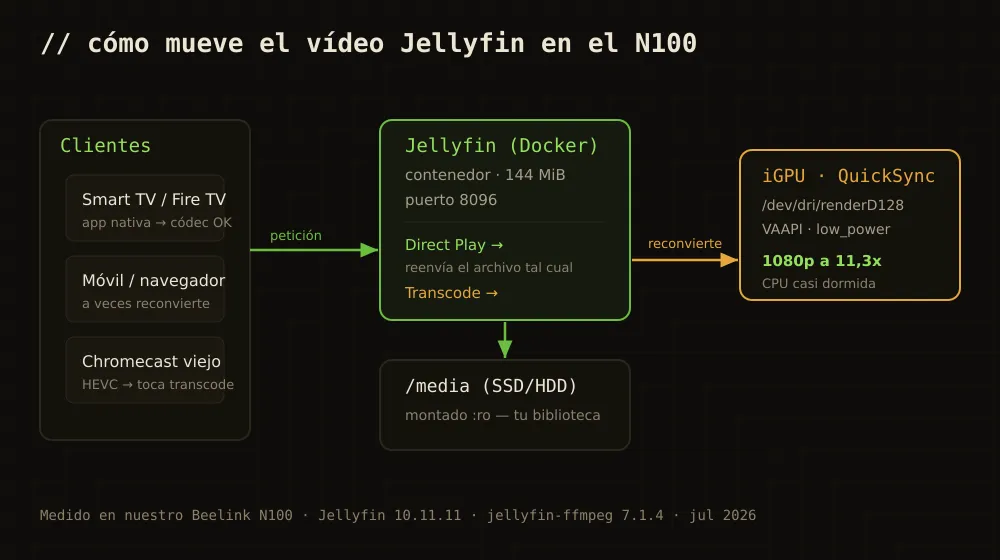
Si prefieres entender cada ajuste antes de descargar nada, sigue el recorrido de abajo. Para decidir qué ruta usar: Direct Play no necesita GPU; convertir vídeo puede necesitarla. El kit añade la GPU mediante un segundo archivo de Compose, mientras que el ejemplo siguiente muestra esa configuración junta.
Este recorrido es para un host Linux con Docker convencional y una GPU Intel o AMD detectada. Si usas AMD, identifica primero su dispositivo y revisa los límites de tu sistema; después vuelve a este Compose común. La prueba histórica del artículo se hizo en un Intel N100; sus resultados aparecen más abajo con sus límites. No necesitas comprar ese procesador para empezar: para Direct Play puedes aprovechar un equipo compatible que ya tengas, sin configurar aceleración por GPU.
El ejemplo usa la imagen oficial jellyfin/jellyfin en Docker sobre Linux. Antes de copiarlo, elige qué cuenta del host ejecutará Jellyfin. Los números 1000 y 993 no son universales: el primero puede corresponder a otra cuenta y el segundo, a otro grupo.
Desde una carpeta nueva para este despliegue, ejecuta como la cuenta elegida, sin sudo, estos comandos. Si el servicio usará otra cuenta, entra primero con ella. El ejemplo supone Docker convencional; con Docker rootless o dentro de LXC hay que revisar además el mapeo de usuarios y dispositivos.
id -u
id -g
ls -l /dev/dri/renderD*
stat -c '%g' /dev/dri/renderD128
id devuelve el UID y el GID principal de esa cuenta. stat devuelve el GID que tiene acceso al dispositivo, se llame el grupo render, video u otra cosa. Si tienes varias GPU, identifica la GPU que vas a usar y sustituye renderD128 en todos los pasos. Si el dispositivo no existe, resuelve primero su detección en el host; no inventes un GID.
Guarda los valores en un archivo .env junto al docker-compose.yml. Este bloque lo crea sin sobrescribir un .env existente y se detiene si no encuentra el dispositivo:
(
  set -eu
  set -C
  JELLYFIN_UID=$(id -u)
  JELLYFIN_GID=$(id -g)
  JELLYFIN_RENDER_GID=$(stat -c '%g' /dev/dri/renderD128)
  test "$JELLYFIN_UID" -ne 0
  printf 'JELLYFIN_UID=%s\nJELLYFIN_GID=%s\nJELLYFIN_RENDER_GID=%s\n' \
    "$JELLYFIN_UID" "$JELLYFIN_GID" "$JELLYFIN_RENDER_GID" > .env
)
Si ya tienes .env, añade o corrige esas tres variables con los resultados anteriores. No son contraseñas. Crea config, cache y media con mkdir -p config cache media como esa misma cuenta antes de iniciar Docker: Jellyfin necesita escribir en las dos primeras y leer la biblioteca. Si vas a reutilizar carpetas, revisa propietario, permisos y ACL antes de cambiar nada.
Este es el docker-compose.yml adaptado. Las expresiones :? hacen que Compose falle si falta una variable o está vacía:
services:
  jellyfin:
    image: jellyfin/jellyfin:latest
    container_name: jellyfin
    user: "${JELLYFIN_UID:?Falta UID}:${JELLYFIN_GID:?Falta GID}"
    group_add:
      - "${JELLYFIN_RENDER_GID:?Falta GID de GPU}"
    ports:
      - "8096:8096"
    devices:
      - /dev/dri/renderD128:/dev/dri/renderD128
    volumes:
      - ./config:/config
      - ./cache:/cache
      - ./media:/media:ro   # tu biblioteca, en solo lectura
    environment:
      - TZ=Europe/Madrid
    mem_limit: 2g
    cpus: 2.0
    restart: unless-stopped
Antes de descargar o arrancar nada, revisa image: el latest del ejemplo sigue la versión estable que publique Jellyfin, no congela la versión de la prueba de julio. Para un despliegue reproducible, sustitúyelo por una etiqueta o digest oficial concreto tras revisar las notas de versión. Si ya tienes una biblioteca configurada, haz una copia de config y ensaya su restauración antes de cambiar de versión mayor.
Comprueba primero la configuración, sin arrancar servicios:
docker compose config --quietSi no muestra errores, docker compose up -d inicia el contenedor. En http://IP-del-servidor:8096 encontrarás el asistente de idioma, administrador y biblioteca. El mapeo 8096:8096 escucha en todas las interfaces del host: úsalo en tu red privada y revisa la exposición de puertos Docker. No abras el router para seguir este ejemplo. Para comprobar quién puede entrar, sigue las pruebas de acceso LAN y exterior con Docker y UFW.
./media:/media:ro monta la carpeta media de este despliegue. Sustituye sólo la parte izquierda por la ruta real de tus películas si están en otro lugar, manteniendo :ro. Ese modo impide escribir a través de este montaje; no concede lectura por sí solo ni sustituye las copias de seguridad. Los clips de prueba y otros archivos temporales deben ir en una ruta escribible distinta.
Jellyfin con AMD: VA-API en Docker sobre Linux
No necesitas sustituir un Ryzen por un Intel para probar Jellyfin. Para Direct Play no hace falta activar la GPU. Si necesitas convertir vídeo, importa la gráfica exacta y sus códecs: el nombre del procesador no basta, y hay CPU Ryzen sin gráfica integrada.
Esta ruta sigue la documentación oficial de Jellyfin para AMD, consultada el 3 de octubre de 2026. Es una configuración documentada, no un benchmark propio sobre AMD. Las cifras del N100 de la siguiente sección no describen una Radeon.
Elige la ruta según el sistema
| Dónde está instalado Jellyfin | Ruta de aceleración AMD |
|---|---|
| Docker convencional sobre un host Linux de 64 bits | VA-API; sigue los pasos de abajo con la imagen oficial |
| Instalación nativa en Windows | AMF, siguiendo la guía oficial de AMD; este Compose no se aplica |
| Docker en Windows o WSL/WSL2 | Jellyfin indica que AMF no está disponible; no basta con copiar un dispositivo de Linux |
| Máquina virtual, LXC o Docker rootless | Antes hay que resolver acceso a GPU y mapeo de usuarios; queda fuera de este ejemplo |
Identifica la Radeon y su dispositivo
En el host Linux, este bloque sólo lee la información del sistema. Lista cada nodo de render, el identificador del fabricante y el controlador asociado:
for node in /sys/class/drm/renderD*; do
  [ -e "$node/device/vendor" ] || continue
  printf '\n/dev/dri/%s\n' "${node##*/}"
  cat "$node/device/vendor"
  readlink -f "$node/device/driver"
done
El identificador PCI de AMD es 0x1002; en hardware moderno el controlador suele ser amdgpu. Si hay varias GPU, no des por hecho que AMD es renderD128. Confirma cuál corresponde a la tarjeta que quieres usar. Si no aparece ningún nodo, revisa detección, kernel, firmware y, para una iGPU, su activación en BIOS antes de tocar Docker.
Con el nodo identificado, sigue el Compose de instalación de arriba. Sustituye renderD128 por tu nodo en los comandos, en ambos lados de devices y después en el panel. Obtén su GID real con stat para JELLYFIN_RENDER_GID: copiar el número de grupo de otro servidor puede dejar Jellyfin sin acceso.
La imagen oficial incluye los controladores Mesa de espacio de usuario. El kernel y el firmware siguen siendo del host. No hace falta instalar el controlador propietario AMDGPU-PRO para seguir esta ruta VA-API ni intercambiar la imagen oficial por LinuxServer conservando rutas a ciegas.
Comprueba acceso y códecs antes de activar casillas
Desde la carpeta de tu Compose, con el contenedor iniciado y el nodo correcto:
docker compose exec jellyfin id
docker compose exec jellyfin sh -c \
  'test -r /dev/dri/renderD128 && test -w /dev/dri/renderD128'
docker compose exec jellyfin /usr/lib/jellyfin-ffmpeg/vainfo \
  --display drm --device /dev/dri/renderD128
El segundo comando sale con código 0 si el usuario puede leer y escribir el dispositivo; no imprime un mensaje de éxito. vainfo debe inicializar VA-API con el controlador Radeon/Mesa y mostrar perfiles. VAEntrypointVLD señala decodificación; VAEntrypointEncSlice, codificación. Que aparezca HEVC para decodificar no demuestra que puedas codificar HEVC de 10 bits. Tampoco todas las Radeon tienen codificador: Jellyfin advierte expresamente sobre las RX 6400/6500.
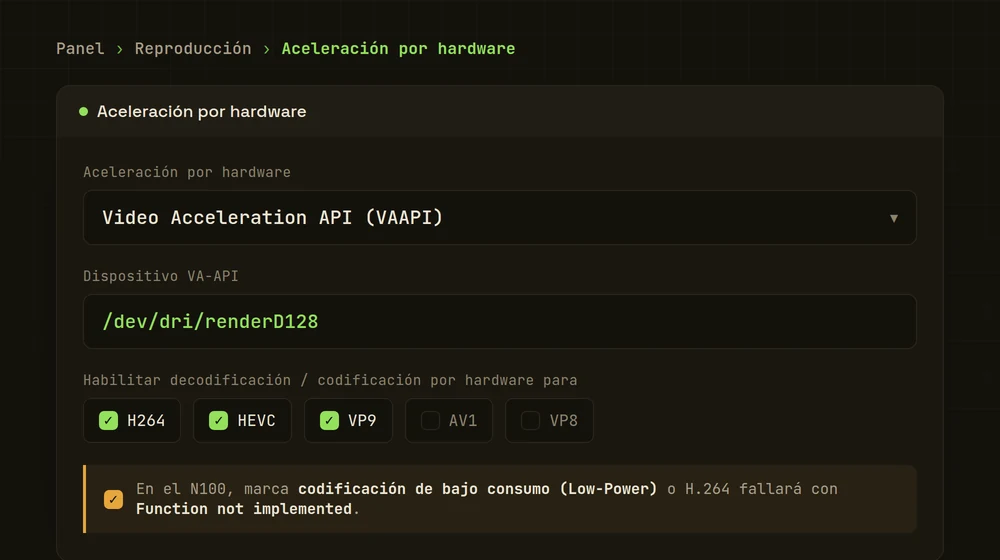
En Panel → Reproducción → Aceleración por hardware, selecciona Video Acceleration API (VAAPI) y tu /dev/dri/renderD…. Marca sólo los formatos que tu GPU puede decodificar y permite la codificación por hardware cuando esté soportada. No copies las opciones Intel Quick Sync ni las casillas Intel de codificación de bajo consumo. Guarda los cambios.
Prueba primero un archivo SDR sin subtítulos. Desde el cliente web, baja su calidad o bitrate para forzar una conversión de vídeo; después abre el registro FFmpeg de esa sesión. Comprueba el uso de VA-API y un codificador como h264_vaapi o hevc_vaapi, según lo elegido. Una sesión que diga «Transcode» no garantiza que todos los pasos se hagan en la GPU. Si hace Direct Play, no has probado el codificador y eso no es un fallo.
Con esa prueba resuelta, vuelve al archivo, cliente y subtítulos que usarás de verdad. HDR a SDR añade tone mapping: Jellyfin documenta opciones Vulkan/OpenCL con requisitos propios. No actives todo a la vez ni uses una reproducción SDR como prueba de HDR. Si falla, conserva el error concreto, modelo de GPU, sistema e imagen utilizados; la tabla de diagnóstico ayuda a separar permisos, códecs y filtros.
La prueba Intel N100: alcance y comprobaciones
Si el reproductor no entiende el archivo, Jellyfin puede necesitar convertirlo. Usar el motor de vídeo de la GPU evita parte del trabajo en la CPU, siempre que el formato y los filtros sean compatibles. La guía de transcodificación explica esas diferencias; este apartado conserva una prueba histórica concreta sobre Intel, no una comparación con AMD.
Primero comprueba el acceso como el usuario configurado en el contenedor, sin forzar root:
docker compose exec jellyfin id
docker compose exec jellyfin sh -c \
  'test -r /dev/dri/renderD128 && test -w /dev/dri/renderD128'
docker compose exec jellyfin /usr/lib/jellyfin-ffmpeg/vainfo \
  --display drm --device /dev/dri/renderD128
El segundo comando no imprime nada si permite leer y escribir el dispositivo; un código de salida distinto de cero pide revisar el montaje y el grupo suplementario. vainfo debe poder inicializar VA-API y listar perfiles. Si accede al dispositivo pero falla al cargar el controlador, revisa GPU, kernel y firmware con la guía oficial de Intel en Jellyfin. La imagen oficial ya incluye los controladores Intel de espacio de usuario: no mezcles sus rutas con las de LinuxServer ni instales repositorios de otra distribución para resolver permisos.
Que vainfo funcione no demuestra que cualquier película transcodifique bien. En la prueba original de julio sobre el N100 se obtuvo esta salida:
VAProfileH264Main    : VAEntrypointEncSlice
VAProfileH264Main    : VAEntrypointEncSliceLP
VAProfileH264High    : VAEntrypointEncSlice
VAProfileH264High    : VAEntrypointEncSliceLP
En aquella configuración, la codificación H.264 funcionó con el modo low power. Si encuentras Function not implemented, comprueba los perfiles anunciados por vainfo y la configuración de bajo consumo en la documentación de Intel enlazada arriba. No apliques una casilla a todas las generaciones de GPU por igual.
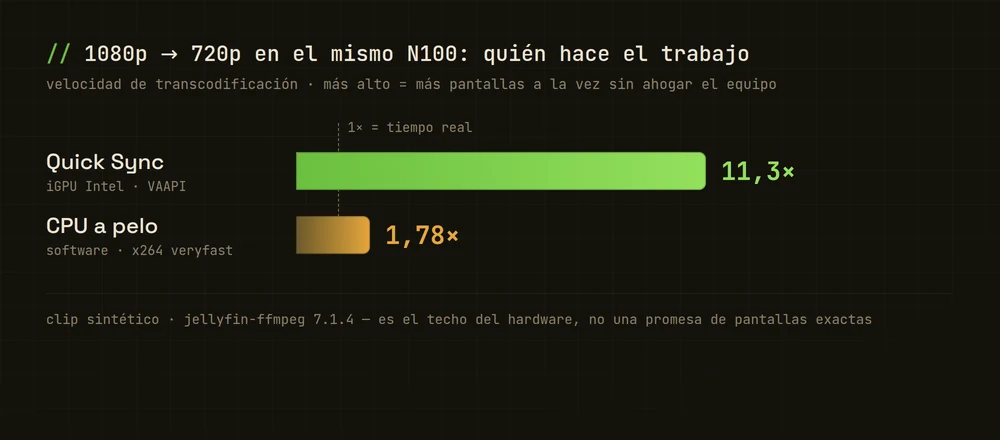
Con eso claro, medí el mismo trabajo por los dos caminos, usando el ffmpeg que empaqueta Jellyfin (versión 7.1.4). Convertir un vídeo 1080p a 720p:
# Por hardware (Quick Sync / VAAPI)
$ ffmpeg -hwaccel vaapi -vaapi_device /dev/dri/renderD128 \
    -i src.mp4 -vf scale_vaapi=1280:720 \
    -c:v h264_vaapi -low_power 1 -b:v 4M -f null -
  speed=11.3x

# Por software (la CPU a pelo)
$ ffmpeg -i src.mp4 -vf scale=1280:720 -c:v libx264 \
    -preset veryfast -b:v 4M -f null -
  speed=1.78x
En ese clip sintético, la vía por hardware procesó 11,3 segundos de vídeo por cada segundo de trabajo; la de software, 1,78. Es una comparación del mismo material, no una prueba de once reproducciones simultáneas ni un límite máximo del N100.
No se midieron aquí películas 4K HDR, distintos clientes a la vez ni el coste de incrustar subtítulos. Para dimensionar tu servidor, prueba un archivo representativo en el reproductor que vayas a usar. La guía oficial de selección de hardware de Jellyfin separa esos requisitos.
En la interfaz de Jellyfin selecciona Panel → Reproducción → Aceleración por hardware → Video Acceleration API (VAAPI) y el mismo dispositivo que has pasado al contenedor. Activa sólo los códecs compatibles con tu GPU y guarda. devices expone el dispositivo y group_add añade su GID al proceso de Jellyfin; ambos deben corresponder al host real. Después reproduce un archivo que requiera conversión y consulta el registro de FFmpeg para comprobar que usa VA-API, no sólo que la sesión dice Transcode. Direct Play no necesita transcodificar. Subtítulos, HDR y formato pueden cambiar el resultado: marcar una casilla no garantiza aceleración de todos los pasos.
Jellyfin abre, pero la película no: qué comprobar
No cambies cinco ajustes a la vez. Reproduce el mismo archivo en el mismo cliente y mira el registro de esa sesión después de cada cambio.
| Qué ves | Qué comprobar primero | Qué te permite distinguir |
|---|---|---|
No abre el panel en 8096 | Estado con docker compose ps, dirección del servidor y firewall de la red privada | Acceso al servidor, antes de investigar la GPU |
| Biblioteca vacía | Revisar rutas, montaje y permisos paso a paso | Permisos o ruta, no potencia insuficiente |
Permission denied sobre renderD128 | GID real, group_add y prueba de lectura/escritura de arriba | Acceso al dispositivo desde el contenedor |
| CPU alta durante Transcode | Registro de FFmpeg: decodificador, filtros y codificador utilizados | Un paso por software, aunque otro use la GPU |
| Direct Play, pero hay paradas | Mismo archivo y cliente, cambiando una parte del recorrido | Lectura, conexión o reproductor; no empezar por otra CPU |
| Solo falla con subtítulos o HDR | Mismo archivo sin subtítulos y con un cliente compatible con el formato | Coste o incompatibilidad de una fase concreta |
Para ver los mensajes recientes del contenedor: docker compose logs --tail=80 jellyfin. El registro de FFmpeg de la reproducción está en los logs del panel de Jellyfin. Antes de compartirlo, retira rutas personales, direcciones y tokens.
Direct Play y aun así se corta: comprueba el recorrido
La CPU está tranquila, Jellyfin dice Direct Play y la película se para. No es una contradicción: Direct Play significa que el servidor no convierte el archivo. Todavía tiene que leerlo y entregarlo a un cliente capaz de reproducirlo.
Repite el mismo minuto de la misma película, con igual audio, subtítulos y calidad. Anota la app, su versión y la conexión. Después cambia una sola cosa:
| Comparación | Qué investigar |
|---|---|
| Mismo cliente dentro de la LAN y fuera de casa | Si sólo falla fuera, revisa la subida de casa, la conexión remota y el recorrido VPN o proxy. Confirma que ambas sesiones siguen en Direct Play. |
| Mismo cliente por otra conexión disponible | Si mejora, investiga ese enlace. Comprueba la velocidad admitida y negociada del puerto real; no des por hecho que el cable de tu tele siempre supera a su Wi-Fi. |
| Mismo archivo en otro cliente de la LAN | Si sólo falla en uno, revisa esa app y su conexión. Cambiar de aparato cambia ambas cosas: todavía no has demostrado que falle únicamente la red. |
Bajar temporalmente la calidad es una pista, no un veredicto sobre la red. Puede activar transcodificación y cambiar códec, resolución y trabajo del cliente. Mira otra vez el modo de la sesión: Jellyfin decide la conversión a partir de los límites que comunica el reproductor.
Bitrate: una media no describe todos los segundos
Con ffprobe instalado en el equipo que puede leer el archivo, este comando consulta tamaño, duración y bitrate sin modificarlo:
ffprobe -v error \
  -show_entries format=duration,size,bit_rate \
  -of json "pelicula.mkv"
bit_rate se expresa en bits por segundo; divide por 1.000.000 para obtener Mbps. Si no aparece, bytes × 8 ÷ segundos da una media del archivo completo. No es su pico de bitrate. Por ejemplo, 8 MB/s equivalen a 64 Mbps: son unidades distintas, no dos velocidades medidas aquí. La media tampoco muestra las caídas de la conexión. Igualar dos cifras no garantiza reproducción continua. Opciones de ffprobe.
El 20 de octubre de 2026 ejecutamos ese comando sobre el MKV sintético de esta guía: 20.398 bytes, 2,023 segundos y 80.664 bit/s. Sirve para practicar la lectura de unidades; no mide velocidad de red ni acredita reproducción en una tele.
Si la conexión no explica el corte
Comprueba de dónde lee Jellyfin: un disco local y una carpeta de un NAS no siguen el mismo recorrido. La documentación de almacenamiento pide que la lectura secuencial supere el bitrate del contenido. Revisa si los cortes coinciden con errores de lectura o desconexiones del recurso; no cambies permisos ni borres la biblioteca para probar.
Una lectura lenta puede no dejar errores. Si tienes espacio, prepara una copia temporal del mismo archivo en el disco local del servidor, accesible en una biblioteca de prueba, sin mover ni sustituir el original. Repite en el mismo cliente, con iguales pistas, calidad y conexión, y confirma Direct Play. Si la copia local va bien y la del NAS no, has acotado el recorrido hacia ese origen; todavía no sabes si limita el disco, el enlace o el recurso compartido.
Si usas una herramienta como iperf3, mide entre servidor y cliente, en el sentido del vídeo: un test de Internet en el móvil no mide ese enlace. La prueba sintética tampoco lee la película ni comprueba su decodificación. Y un portátil junto a la tele sigue sin ser la tele.
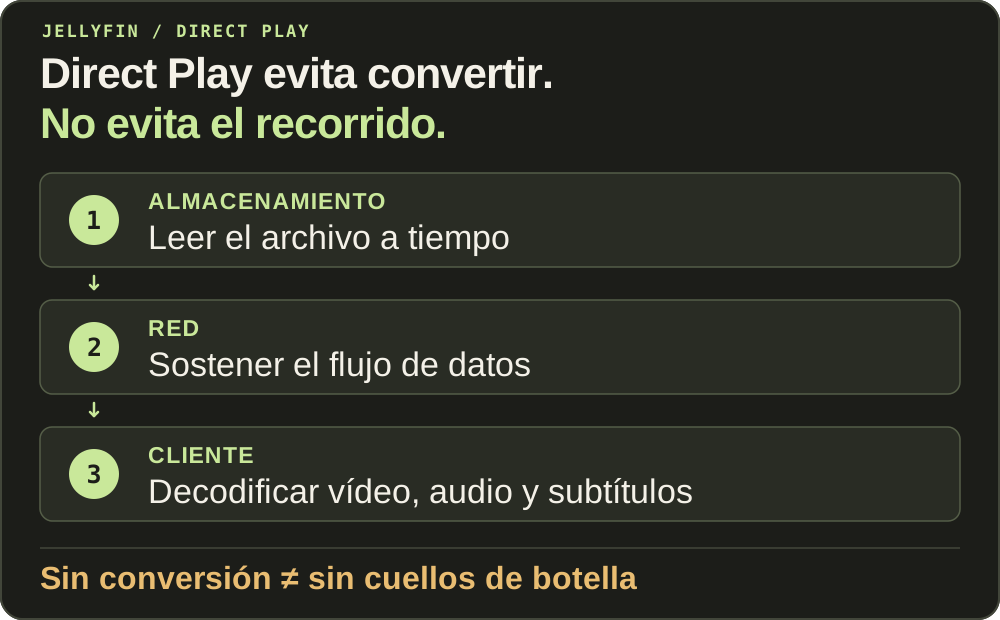
Antes de comprar, guarda un caso que falla y otro que funciona: anota minuto, archivo, pistas, calidad, cliente y conexión, y qué único elemento has cambiado. Esa diferencia permite investigar una causa. «Direct Play se corta» por sí solo no identifica la pieza que hay que cambiar.
El SRT está en la carpeta, pero no aparece en Jellyfin
Si la pista ni siquiera aparece en el selector, empieza por su nombre y su ubicación. Todavía no estás investigando un problema de transcodificación.
Para un vídeo llamado Prueba (2026).mkv, guarda el subtítulo junto a él así:
Prueba (2026).mkv
Prueba (2026).es.srt
Copia el nombre completo del vídeo sin su extensión y añade .es.srt. Ese punto importa: en el ensayo con Jellyfin 10.11.11, Prueba (2026)-es.srt no se asoció al vídeo; Prueba (2026).es.srt sí apareció como una pista externa en español. Comprueba también que el explorador no esté ocultando una extensión adicional, como .srt.txt.
- Misma carpeta visible para Jellyfin. En Docker, el vídeo y el SRT tienen que estar dentro del montaje que recibe el contenedor. Tenerlos juntos en otra carpeta del host no basta. Si usas varias versiones, conserva también el sufijo de la versión:
Peli (2026) - 1080p.es.srtacompaña aPeli (2026) - 1080p.mkv. - Lectura para el usuario del servidor. Comprueba el archivo concreto con el diagnóstico de rutas y permisos. No cambies permisos de toda la colección. Un montaje de medios de sólo lectura permite leer un SRT que hayas añadido desde el host; no permite que Jellyfin lo escriba allí.
- Actualiza la información del vídeo. Tras corregir el nombre, refresca sus metadatos o escanea esa biblioteca. No hace falta eliminarla ni reemplazar todas sus imágenes. Espera a que termine el refresco o escaneo. Cierra y vuelve a abrir la ficha para consultar las pistas actualizadas.
- Selecciona la pista y comprueba el resultado. Que la pista figure como española significa que se ha reconocido su etiqueta; no demuestra el idioma del texto. Prueba un diálogo al principio y otro más adelante. Un SRT de otra edición puede estar desincronizado aunque su nombre sea correcto.
Si sigue sin aparecer, comprueba que contiene subtítulos SRT válidos y revisa el registro del servidor por errores de lectura. Cambiar una extensión no convierte otro formato a SRT.
Qué hacen default y forced
Jellyfin admite etiquetas separadas por puntos, como Prueba (2026).es.default.srt o Prueba (2026).es.forced.srt. default marca una pista como predeterminada; forced identifica subtítulos forzados, normalmente para fragmentos que necesitan traducción. Renombrar un subtítulo completo como forced no lo convierte en una pista de sólo esos fragmentos.
La elección automática depende también de las preferencias del usuario y del cliente. No marques las pistas al azar para conseguir que aparezcan: primero resuelve la asociación y selección manual. En la prueba del 10 de noviembre, .es.default.forced.srt llegó a Jellyfin 10.11.11 con idioma spa y ambas marcas activas; eso acredita la detección, no que una tele las active automáticamente.
El ensayo usó un vídeo y texto sintéticos en un servidor aislado. No certifica sincronización, reproducción en una TV física ni ausencia de conversión. Si la pista ya aparece pero la película se atasca al activarla, continúa con la comparación de reproducción con y sin subtítulos.
Fuente: nombres y etiquetas de pistas externas en la documentación de Jellyfin, consultada el 10 de noviembre de 2026.
Con subtítulos se atasca: separa vídeo, audio y texto
La película va bien hasta que activas los subtítulos. Comprar otra CPU todavía no es el siguiente paso: primero averigua si el cliente puede dibujarlos o si Jellyfin tiene que incrustarlos en cada fotograma. En el segundo caso hay que convertir el vídeo, aunque sin subtítulos se reprodujera directamente.
Según la documentación de transcodificación de Jellyfin, estas etiquetas no significan lo mismo:
| Modo de la sesión | Qué cambia en el servidor |
|---|---|
| Direct Play | Envía el archivo sin convertirlo |
| Remux | Cambia el contenedor; conserva vídeo y audio |
| Direct Stream | Convierte el audio; conserva el vídeo |
| Transcode | Convierte el vídeo; comprueba también audio y filtros |
Un MKV no es un códec: es el contenedor. Dentro puede haber vídeo HEVC, audio DTS y subtítulos PGS, por ejemplo. Que el reproductor admita MKV no garantiza que entienda esas tres pistas. Tampoco «Transcode» demuestra por sí solo que los subtítulos sean la causa: un límite de bitrate o un formato de vídeo incompatible también puede provocarlo.
Una comparación que puedes repetir en tu tele
Mantén el mismo archivo, cliente, conexión y ajuste de calidad. Empieza en la red local y anota la pista de audio seleccionada. Después compara:
- Sin subtítulos. Mira el modo de reproducción y, si hay conversión, su motivo y el registro FFmpeg de esa sesión.
- Con la pista que falla. Anota su formato. Si ahora convierte vídeo, busca en el registro si está incrustando subtítulos. No cambies a la vez audio, calidad y aceleración.
- Con otra pista compatible, si la tienes. Un SRT de texto puede evitar la incrustación en clientes que lo soporten. No conserva necesariamente el diseño de un ASS ni convierte por arte de magia los subtítulos de imagen PGS. Comprueba sincronización y legibilidad.
La tabla oficial de compatibilidad sirve de punto de partida; importan la app, su versión y el dispositivo. No desactives definitivamente subtítulos que necesites: la comparación sin ellos sólo aísla el problema. Si otra app reproduce el mismo archivo con sus subtítulos sin convertir vídeo, ya tienes una alternativa que probar antes de cambiar de servidor.
Mira qué pistas lleva el archivo, sin modificarlo
Con ffprobe instalado en el equipo que tiene acceso al archivo, este comando sólo lee sus pistas. Cambia la ruta entre comillas por la tuya:
ffprobe -v error \
  -show_entries stream=index,codec_type,codec_name:stream_tags=language \
  -of json "pelicula.mkv"
Para practicar sin usar una película, descarga este MKV sintético de 2 segundos: fondo azul, tono generado y una frase de subtítulos propia. No procede de una película ni contiene material de terceros. Ejecutando el mismo comando sobre ese archivo el 8 de octubre de 2026, el resultado fue:
| Índice | Tipo | Códec | Idioma declarado |
|---|---|---|---|
| 0 | video | h264 | Sin etiqueta |
| 1 | audio | aac | spa |
| 2 | subtitle | subrip | spa |
subrip corresponde a la pista SRT del ejemplo; spa es una etiqueta, no una comprobación del idioma hablado. El comando inspecciona pistas incluidas en el archivo, no busca los SRT externos de su carpeta. Esta prueba verifica el comando y el ejemplo, no mide velocidad ni certifica Direct Play en tu tele.
Si sólo aparece el atasco con una pista concreta, guarda su formato, la versión del cliente y el motivo de conversión. Si también falla sin subtítulos, vuelve a comprobar vídeo, audio y bitrate. Con esos datos puedes decidir entre cambiar de cliente, usar otra pista o revisar la aceleración de vídeo; «hace falta un servidor más potente» aún no es un diagnóstico.
RAM no es consumo eléctrico
En la prueba de julio de 2026 se registró esta muestra del contenedor:
$ docker stats jellyfin --no-stream
RAM  144.1 MiB / 2 GiB    CPU  0.33%
Es una muestra, no un requisito de memoria ni una medida de vatios. El uso cambia al analizar bibliotecas y transcodificar; un límite de 2 GB también puede quedarse corto según el trabajo.
Para calcular el coste de dejar el equipo encendido, mide el servidor completo en el enchufe, con sus discos y una carga representativa. Ni el TDP del N100 ni docker stats te dan esa cifra. Introduce tu medida y tarifa en la calculadora de consumo del servidor.
Qué equipo elegir para Jellyfin, y cuándo no comprar
Jellyfin corre hasta en una Raspberry Pi, pero con matices: para reproducir formatos que tus aparatos ya entienden (direct play) la Pi tira; para transcodificar al vuelo no está pensada, porque no tiene un Quick Sync equivalente y acaba usando la CPU. Para eso, un mini PC x86 con gráfica Intel es el punto dulce.
Haz el presupuesto del conjunto, no sólo del mini PC
Antes de comparar procesadores, separa el equipo que ejecuta Jellyfin del lugar donde guardas la biblioteca. El precio de una caja completa no cubre automáticamente los discos ni una copia de seguridad:
| Punto de partida | Qué debe entrar en tu presupuesto | Qué comprobar antes de comprar |
|---|---|---|
| Ya tienes un servidor y almacenamiento | Ningún equipo nuevo hasta probar un archivo real; conserva presupuesto para resolver el cliente, la red o los subtítulos si ahí está el fallo | Direct Play y, si hace falta, una conversión con el mismo archivo, cliente y subtítulos que usarás |
| Ya tienes NAS o discos externos y necesitas transcodificar | Mini PC completo con RAM, SSD de sistema y fuente; suma caja USB o adaptador sólo si todavía no tienes una conexión adecuada para esos discos | Configuración exacta del anuncio, Quick Sync compatible, puertos y red entre el servidor y el almacenamiento |
| También necesitas almacenar la biblioteca | Equipo con bahías o ranuras, cada disco de datos y un destino de copia separado; un barebone necesita además RAM y SSD de sistema | Número y tipo de bahías, capacidad útil tras redundancia, refrigeración y qué piezas incluye realmente la oferta |
Usa el comparador ya filtrado para multimedia después de fijar ese conjunto. No compares un barebone sin memoria ni discos con un equipo listo para encender como si costaran lo mismo. Los importes de las fichas son referencias fechadas: confirma vendedor, estado y configuración en la tienda antes de pagar.
Para una biblioteca pequeña y transcodificación Intel
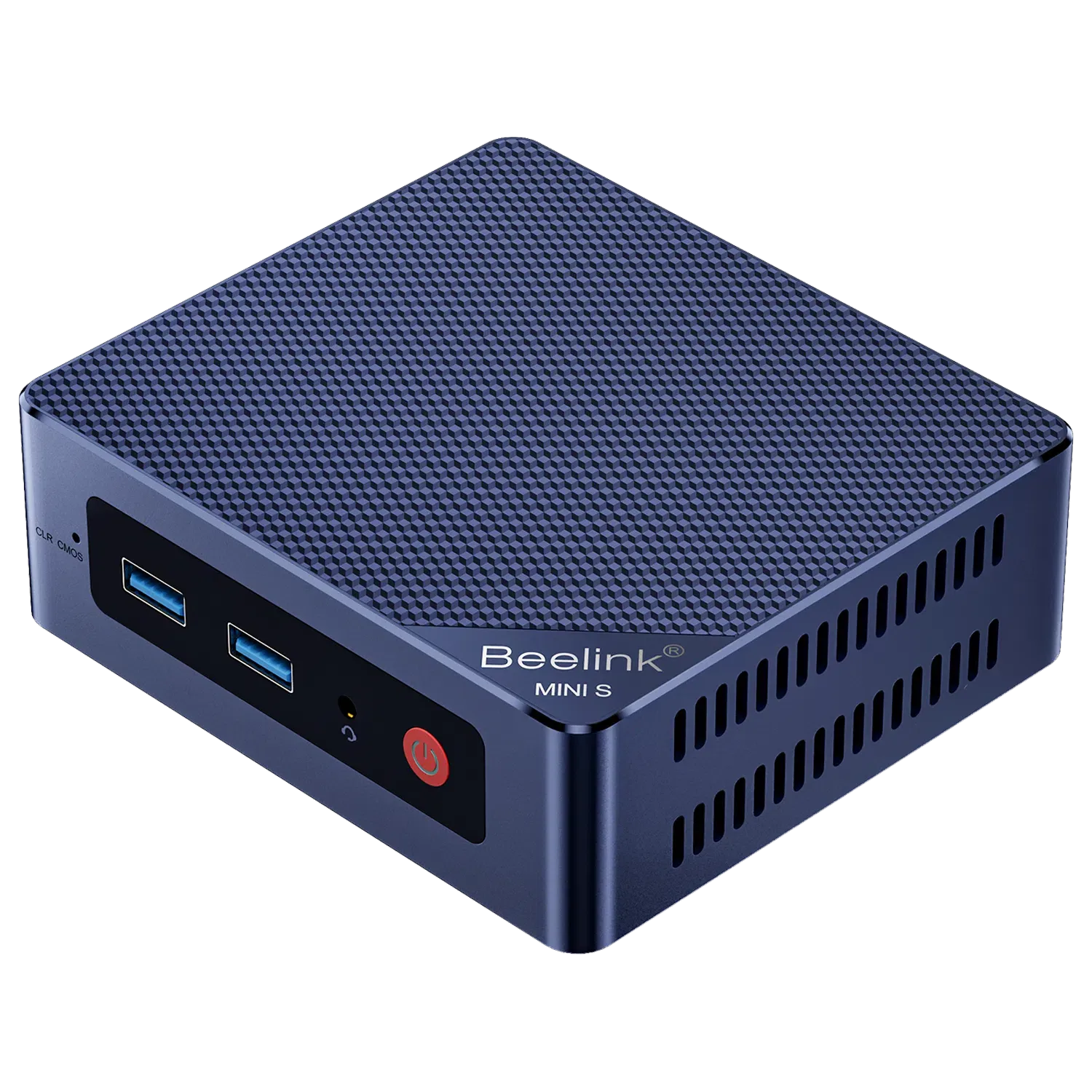
Beelink Mini S12 Pro — Intel N100, 16 GB
La unidad analizada lleva N100, 16 GB DDR4, SSD M.2 SATA de 512 GB y un puerto Gigabit. Sus pruebas no describen todas las revisiones llamadas S12 Pro. La oferta actual no está confirmada; consulta el aviso antes de decidir.
- +iGPU con QuickSync para formatos y software compatibles
- +16 GB de RAM en la configuración de referencia
- +Plataforma x86-64 para software compatible con esa arquitectura
- -La unidad analizada tiene un puerto Gigabit; no acredita la red del anuncio actual
- -Para máquinas virtuales, calcula la RAM disponible; confirma si la revisión lleva M.2 SATA o NVMe
≈ 359 €
26 sep 2026 · Referencia histórica · oferta actual sin confirmar
Oferta sin confirmar: el anuncio mezcla SSD de 500/512 GB y anuncia 2,5 GbE. Nuestra unidad analizada tiene SSD SATA de 512 GB y red Gigabit; no acreditamos que la variante vendida sea equivalente.
Ver aviso y alternativas →El S12 Pro combina un N100 con Quick Sync y red Gigabit. Tiene sentido si buscas un equipo compacto para la biblioteca y servicios ligeros. La prueba anterior caracteriza una tarea sobre un N100, no el ruido ni el consumo de este modelo. Si necesitas varias bahías internas, más red o muchas máquinas virtuales, compara otra configuración antes de comprar.
Si necesitas almacenamiento M.2 en el mismo equipo
Beelink ME Mini — Intel N95, 6x M.2
Para reunir varios SSD en una caja compacta: Intel N95, 12 GB de RAM y seis ranuras M.2. El precio de referencia no incluye los SSD de datos; revisa compatibilidad del sistema NAS y refrigeración.
- +Seis ranuras M.2 para SSD
- +12 GB de RAM en la configuración de referencia
- +Fuente de alimentación integrada
- -Los SSD de datos se compran aparte; no admite discos de 3,5 pulgadas
- -RAM soldada: no podrás ampliarla
- -Refrigeración con ventilador; ruido no medido por Homelabista
≈ 329 €
28 sep 2026 · 12 GB RAM · 64 GB eMMC · N95 · Amazon
La configuración de ME Mini enlazada lleva Intel N95, 12 GB de RAM soldada y seis ranuras M.2; no es la variante N150. Puede encajar si buscas reunir SSD en un chasis compacto. Cuenta el coste de los discos y revisa la refrigeración y el reparto de carriles; seis ranuras no significan seis unidades a máximo rendimiento simultáneo.
Si vienes de AMD o quieres un todoterreno
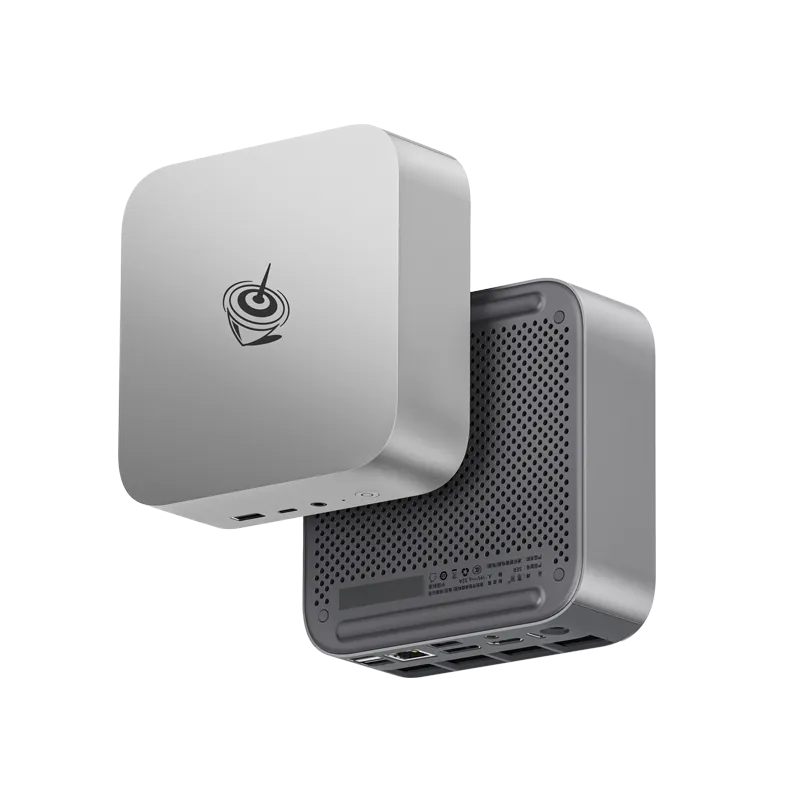
Beelink SER8 — Ryzen 7 8845HS
Ocho núcleos para cargas que necesiten más CPU que un equipo de entrada. La oferta de referencia incluye 24 GB y SSD de 1 TB; decide la RAM necesaria antes de planificar máquinas virtuales.
- +8 núcleos / 16 hilos Zen 4, Radeon 780M
- +Dos ranuras NVMe
- +Memoria DDR5 ampliable: confirma módulos y capacidad compatibles
- -Compara el precio con otras configuraciones completas
- -Un solo puerto Ethernet: para doble red, considera otro modelo
≈ 819 €
27 sep 2026 · 24 GB RAM · SSD 1 TB · 8845HS · Amazon
El SER8 tiene más sentido si también necesitas CPU para otras cargas. Si ya lo tienes, sigue la ruta AMD con VA-API y prueba tus clientes antes de sustituirlo. Para comprar un equipo dedicado a Jellyfin, revisa primero la recomendación de GPU de la documentación oficial: más potencia de CPU no garantiza mejor compatibilidad de vídeo.
Puedes comparar equipos para Plex y Jellyfin por uso y especificaciones, o empezar por la selección por presupuesto. No compres para resolver un fallo de permisos: compruébalo antes con la tabla de diagnóstico.
Preguntas que me hacen siempre
// preguntas frecuentes
Preguntas frecuentes
¿Jellyfin es realmente gratis del todo?
¿Puedo tener Plex y Jellyfin en el mismo servidor?
¿Cómo veo mi biblioteca fuera de casa con Jellyfin?
¿Sirve una Raspberry Pi 5 para Jellyfin?
¿Puedo usar Jellyfin con un procesador AMD?
¿Necesito una gráfica dedicada para transcodificar?
Antes de gastar dinero
Si ya tienes servidor, instala Jellyfin y prueba una película que suelas ver, con sus subtítulos y desde tu tele. Comprueba si hace Direct Play y qué ocurre cuando necesita convertir. Esa prueba decide más que una lista de procesadores.
Si partes de cero, empieza por el almacenamiento, los clientes y el acceso remoto. Después elige equipo. Para ir fuera de casa, prepara y comprueba la VPN; no abras el puerto 8096 en el router como atajo. Si tus dispositivos admiten Tailscale, sigue la prueba de acceso remoto a Jellyfin sin abrir 8096.
Jellyfin a prueba: vídeo, texto y subtítulos
En ¿Sólo darle al play? Jellyfin a prueba, publicado el 22 de octubre de 2026, seguimos la búsqueda de un archivo, la reanudación entre sesiones, los perfiles y el cambio de calidad. La prueba usa Jellyfin Web; la vista estrecha no es un teléfono físico ni una TV.
Puedes leer la narración aquí o guardarla para consultarla sin conexión. Los archivos conservan los 84 subtítulos originales; corresponden a este vídeo, no a las películas de tu biblioteca. Son descargas independientes del reproductor de YouTube.
Descargar la narración (.txt) · Descargar subtítulos (.srt) · Descargar subtítulos (.vtt)
Leer la narración completa del vídeo (4 minutos)
Texto de la voz, con enlaces al momento correspondiente en YouTube. No describe todos los elementos visuales. Entre 1:44 y 1:55 hay una espera sin narración; después de 3:58 quedan los créditos.
Una biblioteca que controlas tú. Sin pagar otra plataforma para darle al play. Suena estupendo, hasta que cambias de pantalla o el archivo decide complicarte la noche. La pregunta no es si puedes instalar Jellyfin. Es si tu cine privado te hace la vida más fácil, o te convierte en el técnico de guardia. La película está reproduciéndose: la sesión confirma envío directo del archivo, sin convertir el vídeo. El protagonista se llama Jellyfin. Organiza y reproduce los archivos que tú le das. No incluye las películas de ninguna plataforma ni desbloquea sus catálogos. Para esto necesitas contenido propio o que tengas derecho a utilizar.
Aquí entramos, buscamos el título del clip y abrimos su ficha. Bunny encuentra Big Buck Bunny; abrimos su ficha y el título coincide con el archivo. Eso es lo que estamos comprobando: si el recorrido termina en el archivo correcto. No si una carátula queda bonita.
Vamos a pulsar reproducir. Big Buck Bunny arranca en reproducción directa. Que empiece es necesario, pero no basta. Salimos de la reproducción y regresamos ahora. Paramos en el segundo noventa y dos. Otra sesión del mismo usuario, esta vez con vista estrecha, continúa prácticamente ahí: menos de una décima de diferencia. La prueba es que vuelva al punto guardado, no sólo que aparezca un botón que dice continuar.
1:14 · Separar el progreso por usuario
Creamos un usuario Invitado y abrimos una sesión independiente. La biblioteca sigue ahí, con las mismas obras, pero no aparece el apartado de seguir viendo. La ficha ofrece reproducir, no continuar. Al pulsarlo, la película empieza desde el principio. El avance del primer usuario sigue guardado en su propio perfil. No hace falta que toda la casa negocie un único marcador, como si el mando viniera con un acta de reunión.
1:37 · Cambiar la calidad y comprobar la sesión
Ahora cambiamos una sola condición: limitamos la calidad a uno coma cinco megabits por segundo. El archivo sigue siendo el mismo. Hubo una espera visible antes de que la imagen volviera a moverse. Ahora la sesión confirma transcodificación. Esta es la diferencia importante. Un servidor puede estar sirviendo un archivo o puede estar fabricando otra versión mientras la ves. Desde el sofá las dos cosas parecen lo mismo: has pulsado play. Por dentro no son el mismo trabajo. La salida siguió siendo de setecientos veinte píxeles de alto: bajar el límite no la convirtió automáticamente en cuatrocientos ochenta. Aquí cambió el trabajo interno, no sólo el número del menú. El cliente también registró fotogramas perdidos durante la captura. Por eso no vamos a vender esta grabación como una reproducción perfecta ni como un benchmark de un mini PC.
2:34 · Diagnosticar antes de comprar
La decisión útil llega antes de comprar: prueba tus archivos, con tus subtítulos, en tu reproductor. Después mira el modo de la sesión. No compres potencia para corregir a ciegas un problema que todavía no has identificado.
2:45 · Qué se probó en la vista estrecha
La segunda sesión utilizaba una vista de navegador de trescientos noventa píxeles de ancho. Pudimos llegar a la ficha, continuar y reproducir. Es una comprobación del recorrido estrecho, no una prueba en un teléfono físico. Antes de trasladar toda la biblioteca, probaría tres gestos en la tele concreta: encontrar algo, reproducirlo con los subtítulos habituales y continuar después. Es el examen pendiente, no una victoria que podamos apuntarnos hoy.
Queda la palabra peligrosa: gratis. La licencia del servidor y los clientes oficiales no cuestan dinero. El equipo, el almacenamiento, la electricidad y tu tiempo sí cuentan. También las copias de lo que quieras conservar. Si ya tienes un ordenador adecuado encendido, el punto de partida es distinto de comprar uno, añadir discos y mantenerlo todo sólo para esta biblioteca. Aquí no hemos medido vatios ni calculado una factura.
Me parece una opción interesante si ya tienes contenido, quieres organizarlo y aceptas mantener el sistema. La mejor primera compra puede ser ninguna. Empieza con lo que tengas, prueba esos tres gestos y descubre dónde está el límite antes de añadir hardware. Si te encaja el intercambio, la guía de Homelabista en la descripción explica el montaje y cómo diagnosticar los problemas. Por hoy, la decisión no depende de cuántas carátulas caben. Depende de lo que pasa después de darle al play.
Para llevarlo a tu instalación, sigue los pasos de Docker, conexión en Android TV o cuentas con bibliotecas limitadas.
Lo tienes también en vídeo
Si prefieres verlo contado, en el canal explicamos por qué el streaming es alquiler y no propiedad, qué es Jellyfin y en qué se diferencia de Plex, con qué se llena una biblioteca de forma legítima y cuánto disco hace falta de verdad. Sale el asistente de instalación y la biblioteca funcionando, grabados de nuestra propia máquina.
👉 Pagas 4 plataformas y la película no está en ninguna: monta tu propio Netflix con Jellyfin (6 minutos)
Actualización 6 jul 2026: instalado y medido sobre Jellyfin 10.11.11 en un Intel N100. Los números de transcodificación son de nuestra propia máquina; los de Plex de referencia, en la guía de transcodificación.
Revisión 14 sep 2026: ejemplo de permisos adaptado al host y diagnóstico de acceso a GPU según la documentación oficial. Validada la configuración de Compose; esta revisión no repite las mediciones de transcodificación de julio.
Revisión 20 sep 2026: accesos directos a instalación y diagnóstico, selección de equipo y límites de las cifras históricas. No se han repetido los benchmarks de julio.
Revisión 3 oct 2026: ruta AMD en Linux, comprobación de dispositivo y códecs, y límites de AMF en Windows/WSL. Configuración de Compose validada sin iniciar servicios; no se ha ejecutado una transcodificación propia en hardware AMD.
Ampliación 8 oct 2026: diagnóstico con subtítulos, modos de reproducción y ejemplo sintético descargable comprobado con ffprobe. Sin nuevas mediciones de transcodificación ni pruebas en clientes de televisión.
Ampliación 20 oct 2026: diagnóstico de cortes en Direct Play y lectura de bitrate comprobada sobre el MKV sintético existente. Diagrama propio del recorrido; no se han medido redes domésticas, discos ni clientes de televisión en esta revisión.
Ampliación 9 nov 2026: rutas oficiales para Samsung Tizen y LG webOS, con límite por versión y disponibilidad de tienda. Fuentes de los proyectos consultadas; sin instalación ni reproducción en televisores físicos.
Ampliación 10 nov 2026: detección de subtítulos SRT externos ensayada en Jellyfin 10.11.11; nombres, idioma y marcas, sin prueba de TV física ni sincronía general.