Cloud gaming casero: tus juegos en el móvil sin otra suscripción
Lleva los juegos de tu PC al móvil o a un portátil sencillo con Sunshine y Moonlight. MiniPC Ryzen por presupuesto, mandos, montaje y cálculo de ahorro.
En esta guía10 secciones
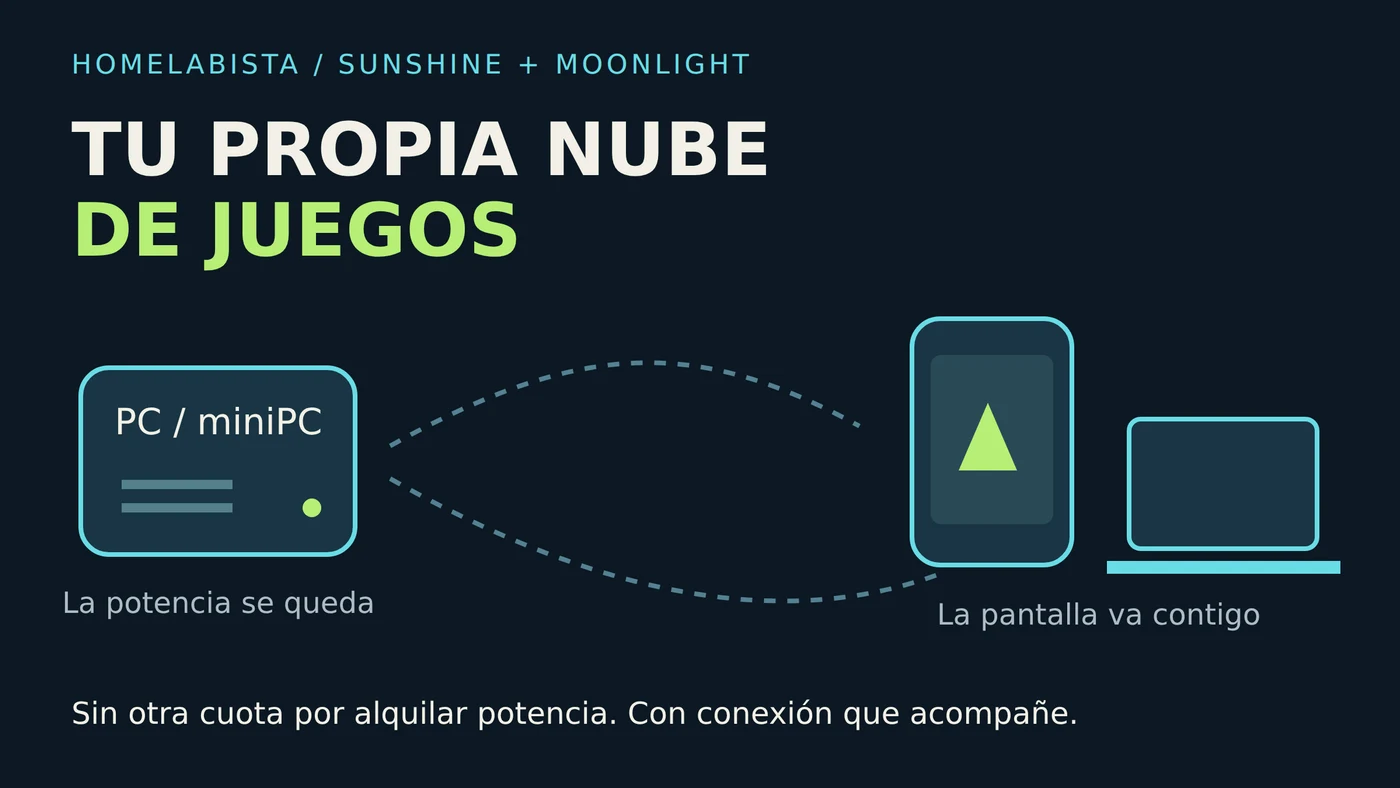
Te vas unos días, metes el portátil ligero en la mochila y dejas el ordenador potente en casa. El juego que quieres seguir no va bien en ese portátil. O te apetece jugar desde el móvil con un mando sin comprar otra consola. Sunshine y Moonlight permiten que el PC de casa haga el trabajo y que la imagen viaje hasta ti.
Es la versión casera del cloud gaming: en lugar de alquilar una máquina remota mediante otra suscripción, usas la tuya. Puedes aprovechar tus juegos compatibles y cambiar de pantalla sin mover el ordenador. El atractivo es evidente. La letra pequeña también: el host tiene que estar encendido, la conexión tiene que acompañar y el hardware sigue teniendo que ejecutar el juego.
[aff]Hay enlaces de afiliado más abajo: si compras algo desde ellos me llevo una pequeña comisión y a ti no te cuesta ni un céntimo más. En calidad de Afiliado de Amazon, obtengo ingresos por las compras adscritas que cumplen los requisitos aplicables.
Mi recomendación rápida: si ya tienes un PC que mueve tus juegos, empieza por él y por el mando que tengas. Si también quieres un servidor pequeño para servicios domésticos, miraría un Ryzen con Radeon 780M como punto intermedio. Comprar un miniPC exclusivamente para cancelar una cuota requiere hacer cuentas, no sólo entusiasmarse con la idea.
El vídeo: tu propia nube de juegos
Ver el vídeo en YouTube. Aquí vemos si la idea compensa; más abajo tienes la instalación de Windows y Linux paso a paso.
Lo que ganas frente a otra cuota de cloud gaming
- Tu propia máquina: instalas los juegos y aplicaciones compatibles en el host. No dependes del catálogo de un servicio de streaming, aunque sigues dependiendo de las licencias, tiendas y requisitos de cada juego.
- Varias pantallas: Moonlight tiene clientes para móviles, tabletas y ordenadores, entre otras plataformas. Un portátil poco potente puede recibir el vídeo sin tener que ejecutar el juego, siempre que decodifique el formato y resolución elegidos con suficiente soltura.
- Fuera de casa: puedes conectarte desde otra vivienda, un hotel o una red móvil si la ruta y la calidad de la conexión lo permiten. No es una garantía de jugar bien desde cualquier cobertura.
- Sin cuota obligatoria por Sunshine y Moonlight: el software de streaming no exige alquilar potencia cada mes. Eso no convierte los juegos, el hardware, la electricidad o cualquier servicio de red opcional en gratuitos.
- Un equipo con más usos: escritorio, desarrollo, automatizaciones y algunos servicios del homelab. La gracia de un miniPC mixto es repartir su coste entre trabajos que sí necesitas.
Un servicio comercial conserva ventajas: no tienes que mantener el host encendido, resolver su acceso remoto ni comprar una GPU. Si sólo juegas unas semanas al año, puede salirte mejor pagar esos meses. Y una conexión mala seguirá siendo mala con tu propia nube.
Dos trabajos distintos: servidor y cliente
Sunshine es el host: captura y codifica lo que ejecuta el ordenador de casa. Moonlight es el cliente: recibe el vídeo y devuelve teclado, ratón o mando. La GPU del móvil no se suma a la del PC. Sunshine tampoco convierte una integrada básica en una gráfica dedicada.
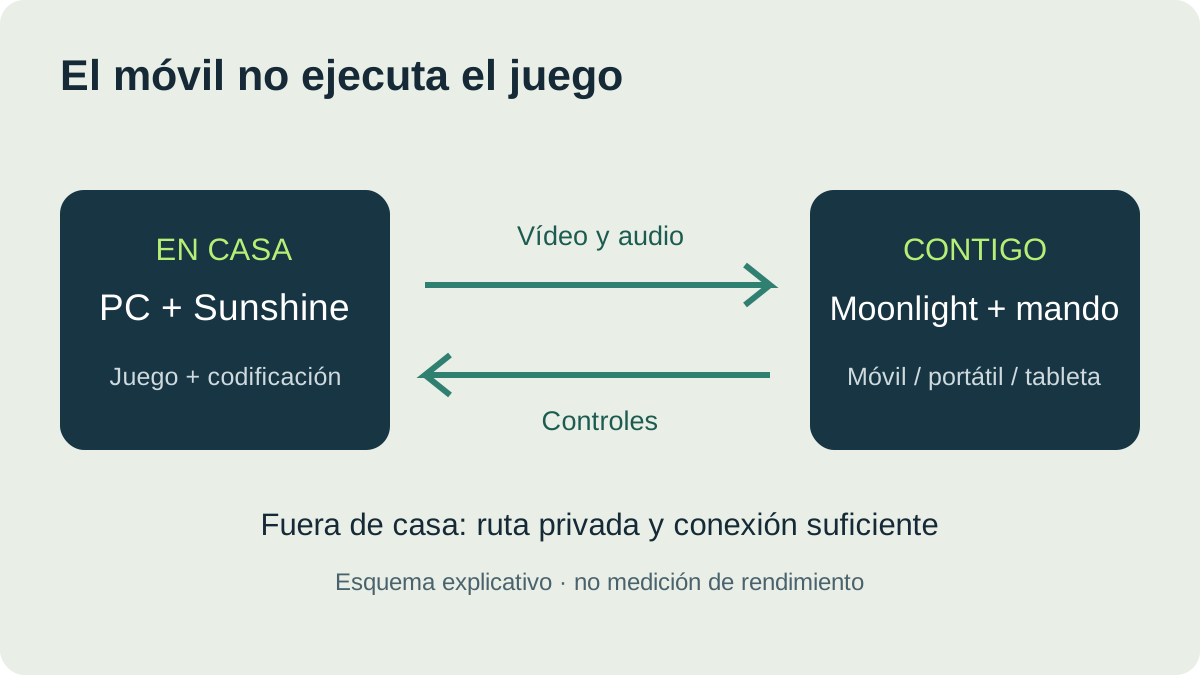
Por eso un miniPC barato puede ser buen cliente y mala compra como servidor de los juegos que quieres. Antes de comprar, busca pruebas del juego concreto en esa CPU e integrada, con la misma memoria y ajustes. La reproducción de vídeo 4K que anuncia una tienda no demuestra que ejecute juegos a 4K.
Qué hemos conectado de verdad
Para preparar esta guía conectamos Sunshine 2025.924.154138, en un sobremesa Ryzen 5 3600X con RTX 2060, a Moonlight 6.2.0 en otro equipo mediante nuestra red privada existente. Usamos una instancia de demostración separada para conservar la configuración habitual.
La captura muestra una animación propia ejecutándose en el PC. Enviamos doce entradas de teclado desde Moonlight y comprobamos su recepción en la demo. La sesión pidió H.264, 720p, 30 fps y 5 Mbps: son ajustes de la sesión, no resultados de rendimiento.
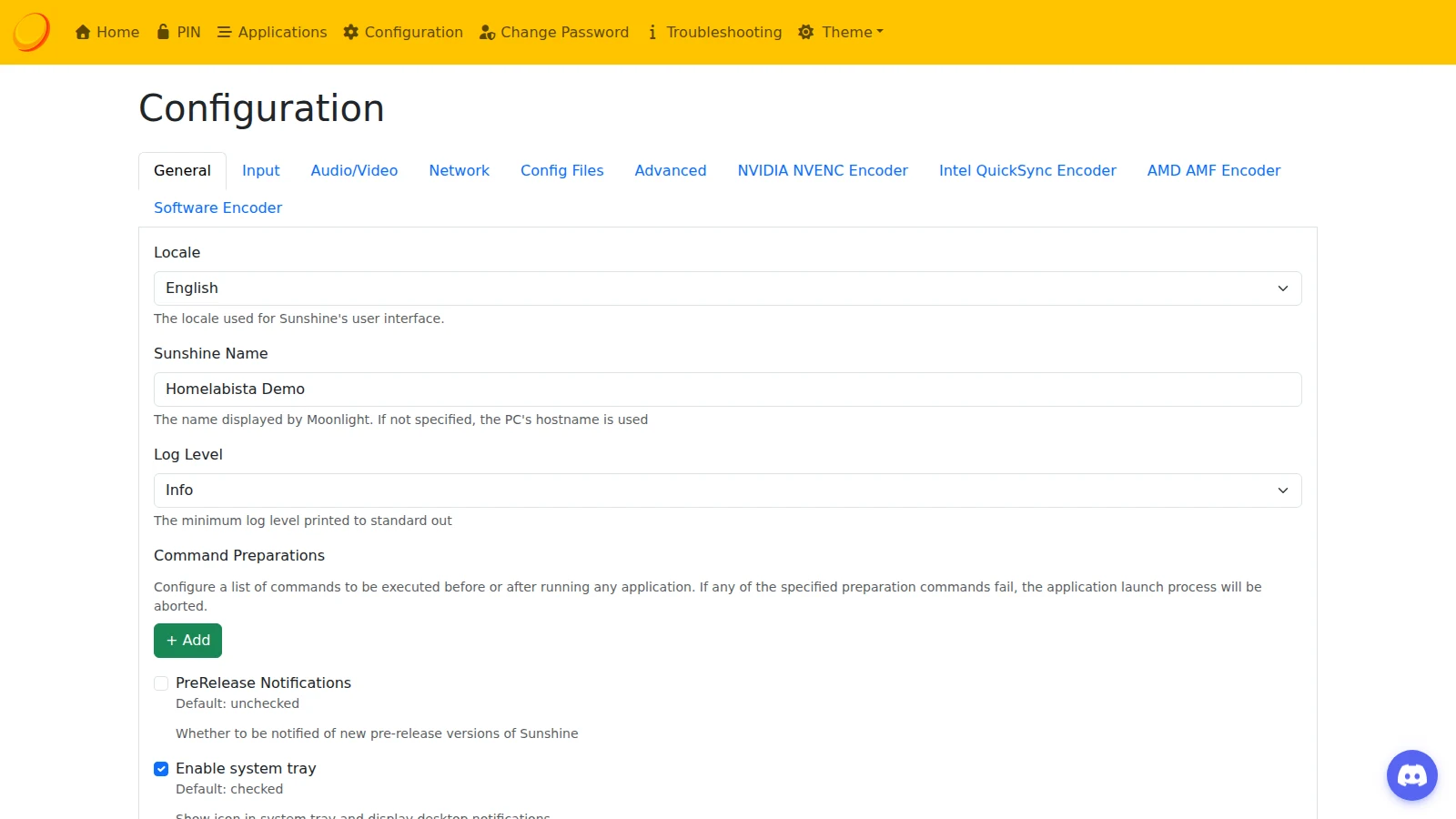
Esto acredita conexión, imagen y retorno de teclado. No es un benchmark de los miniPC recomendados, una partida comercial ni una prueba con mando desde datos móviles. Las recomendaciones siguientes son una selección por especificaciones, necesidades y presupuesto; no un ranking de fps medidos por nosotros.
MiniPC por presupuesto: juego y homelab en la misma caja
Los tramos siguientes son presupuestos objetivo de compra, no precios ni disponibilidad comprobados hoy. Compara equipos completos —RAM, SSD, sistema y garantía— y no un barebone con una configuración lista. Si un modelo se sale mucho de su tramo, deja de ser mi recomendación de valor.
Antes de gastar 400 €: aprovechar, no perseguir milagros
Si ya hay un PC de juegos en casa, comprar otro host no es el primer paso. Conecta el actual y comprueba la experiencia. Si buscas un usado con Ryzen 7 6800H/7735HS y Radeon 680M, puede ser una alternativa de entrada si el precio, la refrigeración y la garantía acompañan; no pagaría casi lo mismo que por una buena oferta con 780M. Un Intel N100/N150 sigue teniendo sentido para servicios o como cliente, pero no lo elegiría como promesa de servidor para juegos exigentes.
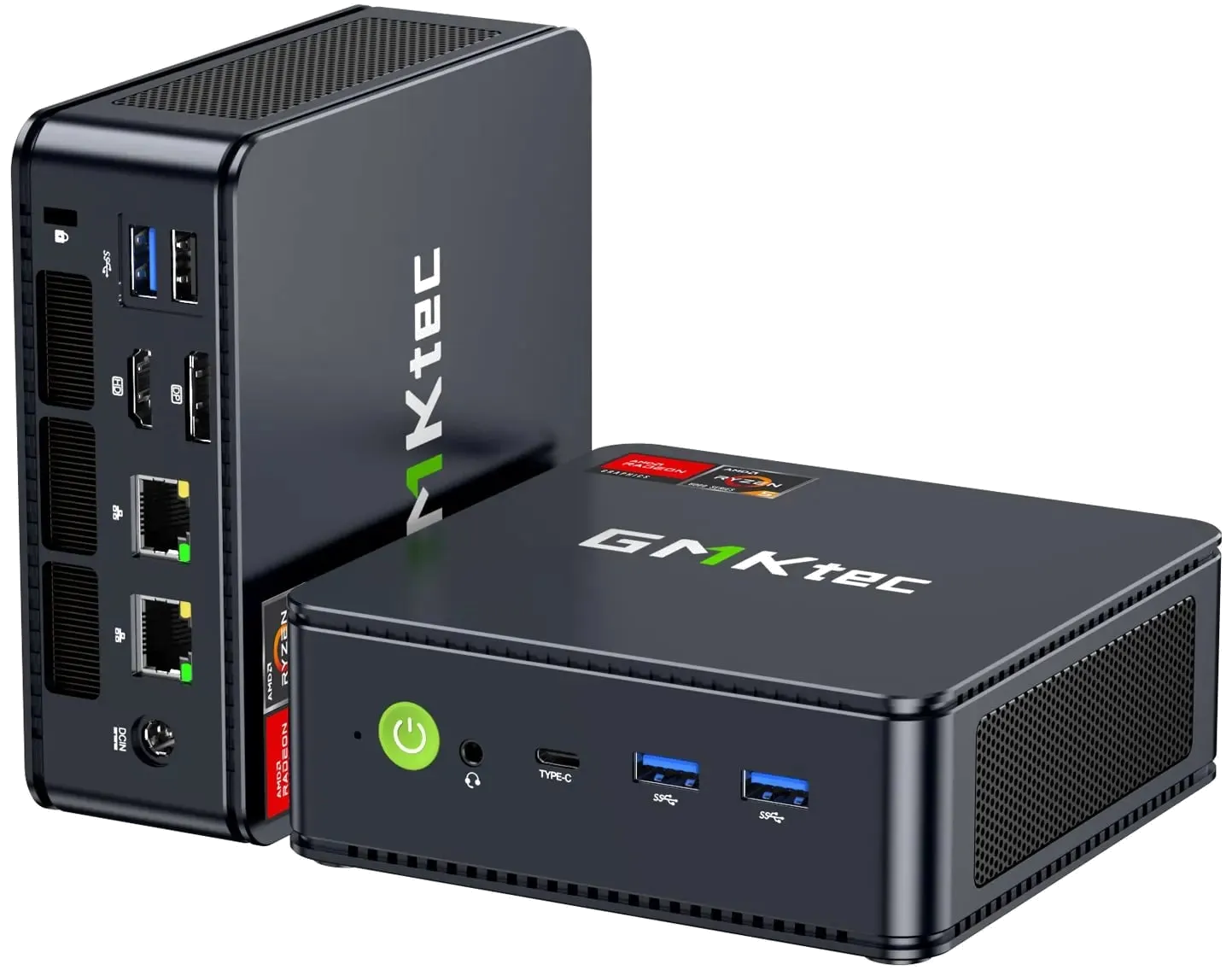
Entrada: presupuesto objetivo 400–550 €
GMKtec M6 Ultra · Ryzen 5 7640HS
Radeon 760M
Lo miraría para indies, juegos menos exigentes y servicios ligeros. CPU de seis núcleos, RAM reemplazable y doble red 2,5G. Preferiría 32 GB en dos módulos si mezclas juego y servicios.
El límite: La 760M no es una 780M. Ajusta expectativas y contrasta tu juego; la configuración de 16 GB necesita presupuestar la ampliación.
Especificaciones oficiales · Ficha en el comparador
Buscar este modelo en Amazon →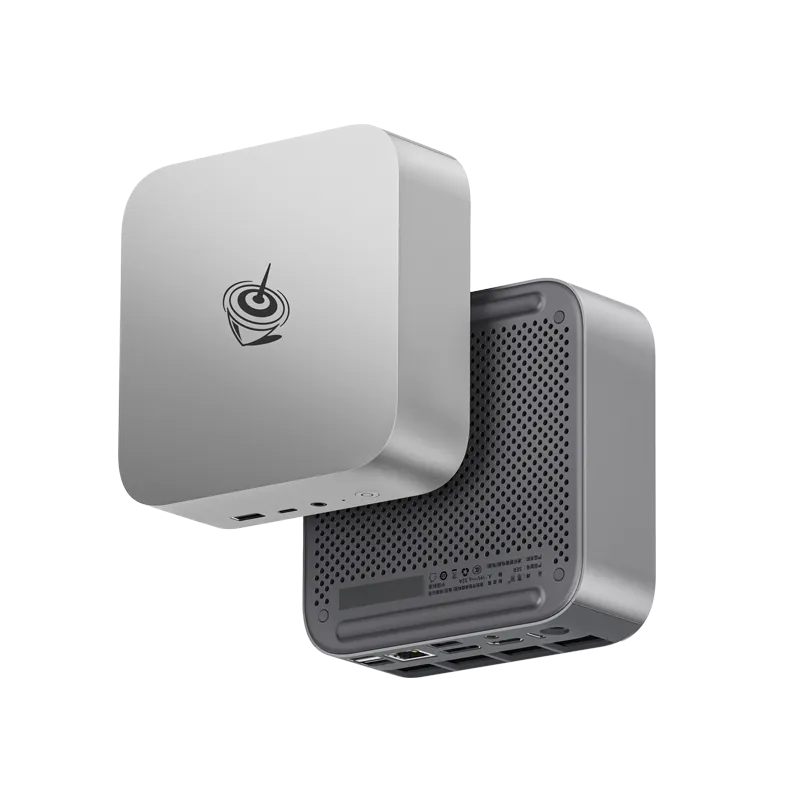
Equilibrio: presupuesto objetivo 550–800 €
Beelink SER8 · Ryzen 7 8845HS
Radeon 780M
Mi punto de partida para un equipo mixto: ocho núcleos, 780M y dos ranuras M.2. Buscaría 32 GB en doble canal y 1 TB para repartir juegos y servicios sin comprar una torre.
El límite: No garantiza 1080p/60 en cualquier juego. Refrigeración, RAM, límites de potencia y tareas simultáneas cambian el resultado.
Especificaciones oficiales · Ficha en el comparador
Buscar este modelo en Amazon →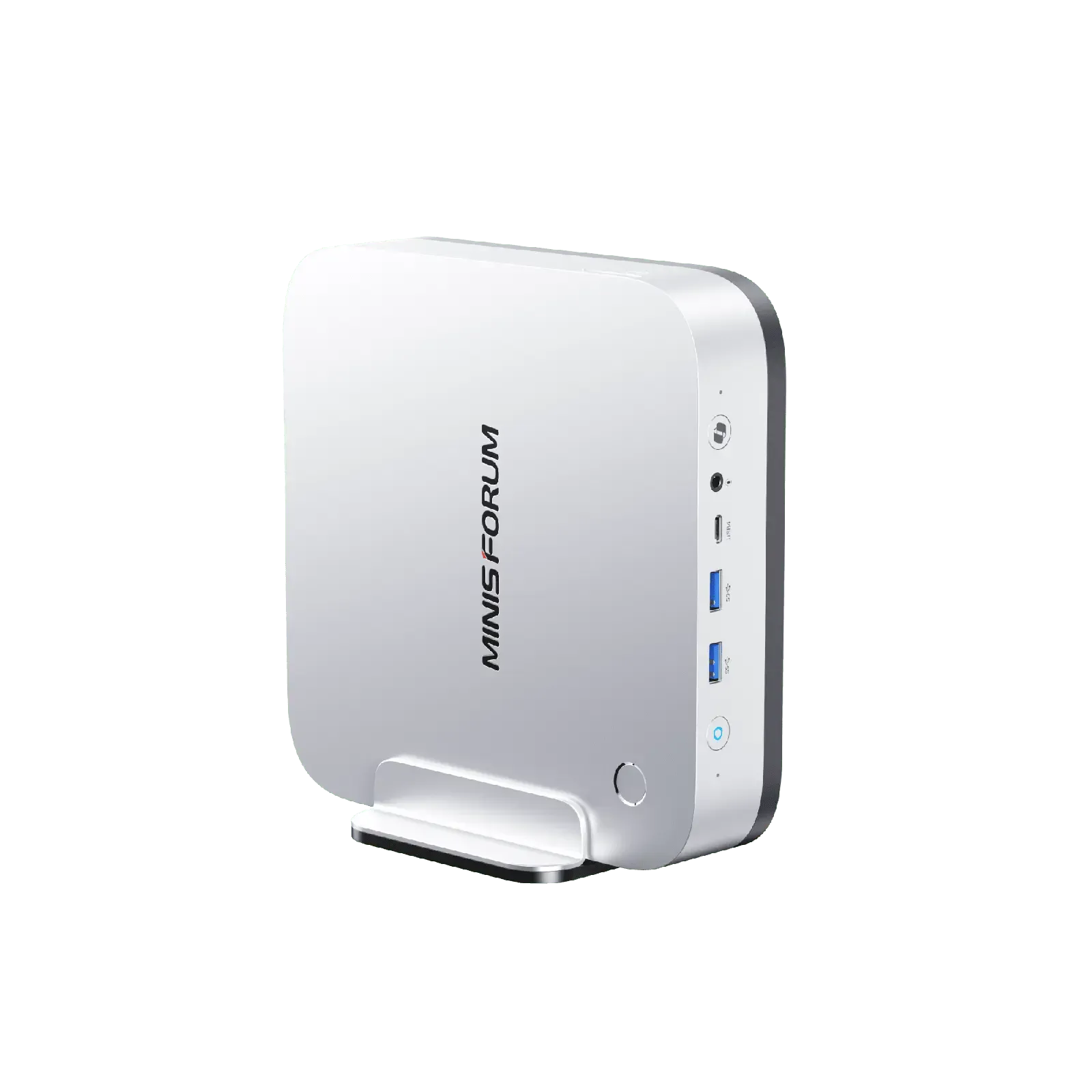
Gama alta: presupuesto objetivo 900–1.200 €
Minisforum AI X1 Pro-370 · Ryzen AI 9 HX 370
Radeon 890M
Para quien además necesita más CPU, ampliación y almacenamiento: doce núcleos, 890M y dos SO-DIMM en la variante Pro-370. Compararía una configuración completa, no un barebone contra un equipo listo.
El límite: No pagaría este salto sólo para ahorrar una cuota. Revisa también un sobremesa con gráfica dedicada. Ojo: el AI X1 Pro-260 lleva otra CPU y Radeon 780M.
Especificaciones oficiales · Ficha en el comparador
Buscar este modelo en Amazon →Los botones llevan a búsquedas afiliadas del modelo, no a una oferta concreta validada ni al precio más bajo. Comprueba procesador, GPU, módulos de RAM, SSD y vendedor antes de comprar. En particular, no todos los SER8 ni todos los AI X1 Pro tienen el mismo chip.
RAM, SSD y servicios: dónde gastaría el siguiente euro
Para jugar y mantener servicios ligeros, 32 GB en dos módulos es mi objetivo razonable en estas configuraciones ampliables, no un requisito universal de Sunshine. La iGPU comparte memoria y ancho de banda con la CPU: comprar una configuración de un solo módulo puede cambiar bastante el resultado. Para varias máquinas virtuales, plantéate 64 GB según la carga real, sin confundir capacidad con más fps.
Un SSD de 1 TB facilita convivir con una biblioteca pequeña y servicios. Si añades un segundo SSD, separas ubicaciones y facilitas mantenimiento; eso no sustituye las copias de seguridad. Ethernet entre host y router suele ser el primer cable que merece la pena poner.
No prometo jugar, transcodificar varias películas y ejecutar todas las VM a máxima carga a la vez. Comparte CPU, GPU, RAM, almacenamiento y margen térmico. Programa copias o tareas pesadas fuera de las partidas. Para Home Assistant, automatizaciones y servicios que no deben caer cuando reinicias Windows, una máquina pequeña separada puede valer más que una única caja sobrecargada. Si priorizas Jellyfin, comprueba su aceleración en el sistema elegido: Radeon no equivale a Intel Quick Sync.
Windows, Linux o Proxmox
Para empezar con juegos de Windows, elegiría Windows en el host y Sunshine en su sesión gráfica, verificando el soporte de mando de esa versión. Los servicios compatibles pueden convivir, pero sus actualizaciones y reinicios forman parte de la decisión.
Linux puede encajar si tus juegos y periféricos son compatibles. Proxmox con una VM de juego añade passthrough de GPU, pantalla virtual y posibles limitaciones del anticheat. No lo vendería como el camino sencillo ni daría por hecho que la iGPU estará disponible simultáneamente para esa VM y para transcodificar en otro servicio.
Qué mando comprar para el móvil
Primero, prueba uno que ya tengas. Un mando Bluetooth compatible con tu móvil y Moonlight puede bastar; un soporte de mesa evita comprar un telescópico antes de saber si te gusta jugar así. Algunos mandos antiguos o variantes concretas no tienen Bluetooth: comprueba el modelo.
| Opción | Cuándo la elegiría | Qué revisar antes |
|---|---|---|
| Mando compatible que ya tienes | Prueba inicial y presupuesto mínimo | Emparejamiento con el móvil, botones y un soporte cómodo |
| GameSir G8 Galileo, USB-C | Prefieres un formato telescópico conectado al teléfono por cable, sin otro emparejamiento Bluetooth | Variante USB-C, lista de teléfonos admitidos, funda, conector y espacio para las cámaras; no es una compra para iPhone Lightning |
| GameSir G8 Plus, Bluetooth | Quieres un telescópico inalámbrico y más flexibilidad de dispositivos | Modo correcto para el sistema, dimensiones del móvil, batería y compatibilidad concreta; no confundirlo con el Galileo |
Mi elección: Galileo si encaja físicamente con tu móvil USB-C y buscas simplicidad; G8 Plus si valoras la conexión Bluetooth y lo vas a usar en varios dispositivos. No he medido su latencia ni su ergonomía en esta prueba. USB-C elimina el enlace Bluetooth del mando, pero no elimina el retardo del juego, del encoder o de Internet.
Son enlaces afiliados de búsqueda, sin precio de oferta comprobado. Consulta las páginas oficiales de G8 Galileo y G8 Plus y su soporte para confirmar tu combinación de teléfono, funda y firmware.
Instalar Sunshine y Moonlight: elige tu camino
El vídeo sirve para decidir si te interesa; aquí está el montaje con detalle. Sunshine va en el ordenador que ejecutará los juegos. Moonlight, en cada móvil, portátil o pantalla desde la que quieras jugar. El host y el cliente no tienen que usar el mismo sistema operativo.
- Host Windows: instalación y primer arranque.
- Host Linux: paquete, sesión gráfica y servicio.
- Moonlight en Windows, Linux y móvil.
- Emparejamiento y primera sesión.
- Salir de casa mediante una red privada.
- Pantalla negra, mando y tirones.
Antes de instalar: una partida local y una conexión por cable
Abre el juego en el host y comprueba resolución, fluidez y mando delante de él. Actualiza el controlador de la GPU desde AMD, Intel o NVIDIA, según tu equipo. Conecta el host al router por Ethernet si puedes; en el cliente, empieza cerca del punto de acceso. Evita una red de invitados que aísle los dispositivos entre sí.
No necesitas instalar Sunshine en el teléfono ni montar un servidor en Docker para empezar. Tampoco necesitas comprar todavía un mando telescópico. La primera meta es sencilla: ver el escritorio del host y mover el cursor desde otro dispositivo.
Sunshine en Windows
- En el PC que ejecutará el juego, abre las versiones oficiales de Sunshine. En «Assets», elige el instalador de Windows para tu arquitectura. Los Ryzen recomendados aquí usan AMD64/x64, no ARM64. La documentación actual recomienda MSI; si sigues una versión anterior, su instalador puede ser EXE. No elijas el archivo de código fuente ni el paquete «lite» para este primer montaje.
- Ejecuta el instalador y revisa los componentes antes de aceptarlos. Si ya usas Sunshine, conserva una copia de su configuración antes de actualizar; cambiar de tipo de instalador tiene instrucciones específicas en la guía oficial. No hace falta desinstalar algo que ya funciona para seguir el resto del artículo.
- Arranca Sunshine desde Inicio o su icono de la bandeja. En ese mismo PC, abre
https://localhost:47990. Es el puerto habitual del panel, no una dirección que debas poner en Moonlight. Si aparece un aviso del certificado local, comprueba que estás visitando ese equipo y esa dirección antes de continuar; no desactives las comprobaciones del navegador para todas las webs. - Crea un usuario y una contraseña para el panel de Sunshine. No son tus credenciales de Steam ni el PIN de emparejamiento. Entra en el panel y revisa «Troubleshooting» si avisa de que no encuentra pantalla o codificador. Deja la selección automática de encoder al empezar; para una Radeon se necesita un controlador que permita codificación por hardware, no sólo que Windows muestre imagen.
- Comprueba que el cortafuegos conserva las reglas de Sunshine para tu red doméstica. Si el cliente no lo ve, revisa esas reglas y el perfil de red; no desactives todo el cortafuegos ni publiques el panel en el router. La ruta por VPN se comprueba por separado más adelante.
- Revisa Configuración de Windows → Sistema → Energía. El host no puede suspenderse durante una partida remota. Puedes ajustar la suspensión cuando está enchufado, teniendo en cuenta el consumo; apagar la pantalla no es lo mismo que suspender el ordenador. Prueba también el estado real en que lo dejarás al salir, porque algunos equipos dejan de ofrecer una pantalla capturable al desconectar el monitor.
El mando virtual es un paso aparte. El mando físico se conecta al cliente. Sunshine debe presentar un mando virtual al juego del host. La documentación actual distingue Virtual HID Driver —opcional, de pago y para versiones compatibles— y ViGEmBus como alternativa limitada para Xbox 360/DualShock 4, cuyo desarrollo ha terminado. No compres un controlador ni instales versiones antiguas a ciegas: comprueba el backend admitido por tu Sunshine en Getting Started → Windows. Nuestra demo con teclado no valida esos controladores. En «Configuration → Input», verifica que la entrada de mando esté habilitada; después, durante la sesión, abre joy.cpl en Windows y comprueba botones y ejes antes de culpar al juego.
Sunshine en Linux
Aquí elegiría una distribución de escritorio compatible con tus juegos y con controladores gráficos al día. Instalar un paquete en un servidor sin sesión gráfica no crea por sí solo una pantalla de juego. Si usas Steam/Proton, prueba primero tus títulos localmente: algunos sistemas anticheat y juegos no son compatibles.
Ruta recomendada para comenzar: paquete nativo. En las versiones de Sunshine, descarga el DEB o RPM que corresponda exactamente a tu distribución, versión y arquitectura. En un miniPC Ryzen habitual será amd64 o x86_64. No instales un paquete de otra versión de Ubuntu porque su nombre se parezca. La documentación también ofrece repositorios oficiales si prefieres recibir actualizaciones por el gestor de paquetes.
En Ubuntu/Debian, abre una terminal en la carpeta donde descargaste el DEB y ejecuta lo siguiente, sustituyendo el nombre de ejemplo por el archivo real:
sudo apt install ./NOMBRE-EXACTO-DEL-PAQUETE.debEn Fedora, el equivalente para el RPM descargado es:
sudo dnf install ./NOMBRE-EXACTO-DEL-PAQUETE.rpmSon instrucciones basadas en la documentación oficial, no un registro de instalación de ambos sistemas en nuestro laboratorio. Las capturas del panel proceden de la instancia Windows descrita arriba; las de Moonlight se han obtenido en Linux. La interfaz web comparte el proceso de emparejamiento, pero las opciones de captura y codificación pueden cambiar entre sistemas y versiones.
Arranque y comprobación. Inicia sesión en el escritorio del host con el usuario que jugará. Si el paquete instaló la unidad de usuario documentada, puedes arrancarla y consultar su estado:
systemctl --user start app-dev.lizardbyte.app.Sunshine
systemctl --user status app-dev.lizardbyte.app.Sunshine --no-pager
journalctl --user -u app-dev.lizardbyte.app.Sunshine -n 60 --no-pager
Una vez que la prueba manual funciona, puedes habilitar ese servicio:
systemctl --user enable app-dev.lizardbyte.app.SunshineEn instalaciones anteriores la unidad puede llamarse sunshine.service. Comprueba cuál existe con systemctl --user list-unit-files '*sunshine*' '*Sunshine*'. Habilitar un servicio de usuario no garantiza que un host sin sesión gráfica esté listo después de reiniciar: haz una prueba completa de reinicio y conexión antes de depender de él fuera de casa.
Abre https://localhost:47990 en el host, crea las credenciales del panel y revisa los registros. En una sesión Wayland, las versiones compatibles pueden pedir permiso mediante el portal del escritorio para compartir una pantalla: selecciónala y acepta en el host. En X11, la captura depende de los métodos admitidos por la versión y la GPU. No fuerces KMS ni añadas privilegios como solución genérica. Los paquetes AppImage y Flatpak tienen limitaciones distintas; la documentación recomienda paquete nativo cuando esté disponible y advierte que esos formatos no admiten KMS.
Para una Radeon, comprueba el soporte de codificación de los controladores Mesa de tu distribución. «Se ve el escritorio» no demuestra que H.264/HEVC se estén codificando por hardware. Si el registro informa de un encoder que falla, revisa primero los problemas de codificación documentados por Sunshine, en lugar de cambiar diez opciones del cliente.
Teclado y mando en Linux. El paquete configura reglas para dispositivos virtuales. Si llega la imagen pero no las entradas, revisa sus avisos y las reglas udev indicadas para esa versión. Un reinicio puede ser necesario tras instalar; no uses chmod 777 sobre dispositivos ni ejecutes todo Sunshine como root. Añadir usuarios a grupos de entrada amplía permisos: hazlo sólo si lo requiere la solución documentada para tu instalación. Prueba los botones en Steam o en un juego durante una sesión real.
Moonlight en el dispositivo que te llevas
Descarga el cliente desde Moonlight, usando su enlace a tu plataforma. En Windows, instala la versión de PC correspondiente y ábrela desde Inicio. En Android o iOS/iPadOS, usa la tienda enlazada por el proyecto; concede acceso a la red local cuando el sistema lo solicite. No necesitas abrir el panel web de Sunshine desde el móvil para cada partida.
En un portátil Linux, el proyecto ofrece Snap, Flatpak y AppImage. Si tu distribución ya tiene Flatpak y Flathub configurados, la opción publicada por Moonlight es:
flatpak install flathub com.moonlight_stream.Moonlight
flatpak run com.moonlight_stream.Moonlight
Si no tienes Flathub configurado, sigue primero la preparación de tu distribución desde el enlace del proyecto; no presupongas que el comando anterior añade ese repositorio. Otra opción es el AppImage oficial de tu arquitectura. En esta guía hemos abierto Moonlight 6.2.0 en Linux para mostrar sus controles: no implica que todos los paquetes o todos los decodificadores estén probados.
En el engranaje de Moonlight, empieza con un ajuste prudente: 720p, 30 fps y H.264, con un bitrate moderado, por ejemplo 5–10 Mbps si la conexión lo admite. Es un punto de partida, no una promesa de calidad. Cuando funcione, prueba 1080p/60 y ajusta el bitrate mirando la imagen y la respuesta del mando. Deja HDR desactivado en la primera prueba; necesita compatibilidad de extremo a extremo.
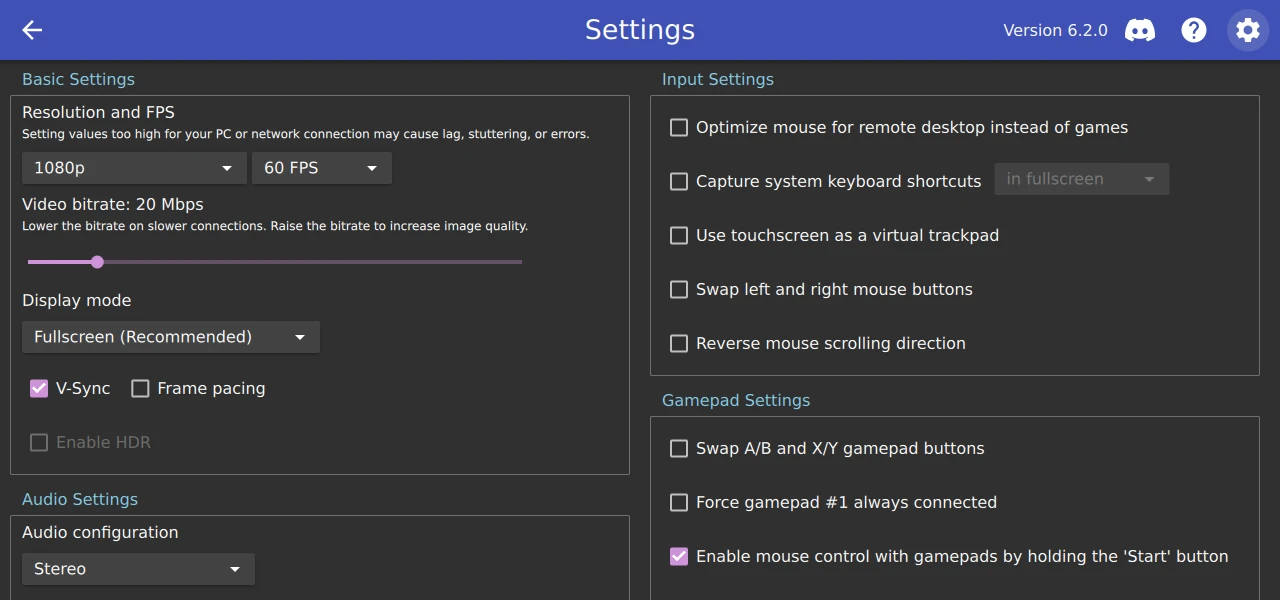
Emparejar Sunshine y Moonlight
- Con Sunshine abierto en el host y ambos dispositivos en casa, abre Moonlight. Si aparece el ordenador, selecciónalo. Si no, pulsa el icono «+» y escribe la IP local del host: en Windows puedes consultarla con
ipconfig; en Linux, conip -br address. Elige la dirección de tu red, no127.0.0.1ni una dirección de Docker. Una reserva DHCP en el router evita que cambie más adelante. - Moonlight muestra un PIN temporal. Sin cerrar ese diálogo, entra en la pestaña «PIN» de Sunshine en el host, escribe el código y pulsa «Send». Si hay un campo de nombre, usa algo reconocible para ese cliente. No son las credenciales del panel; empareja únicamente dispositivos tuyos o autorizados.
- Vuelve a Moonlight. Debe mostrar las aplicaciones disponibles. Abre Desktop para probar primero el escritorio, el audio y las entradas. Si tu configuración no trae esa aplicación, consulta la sección «Applications» de tu versión antes de añadir comandos; no copies rutas de otro sistema.
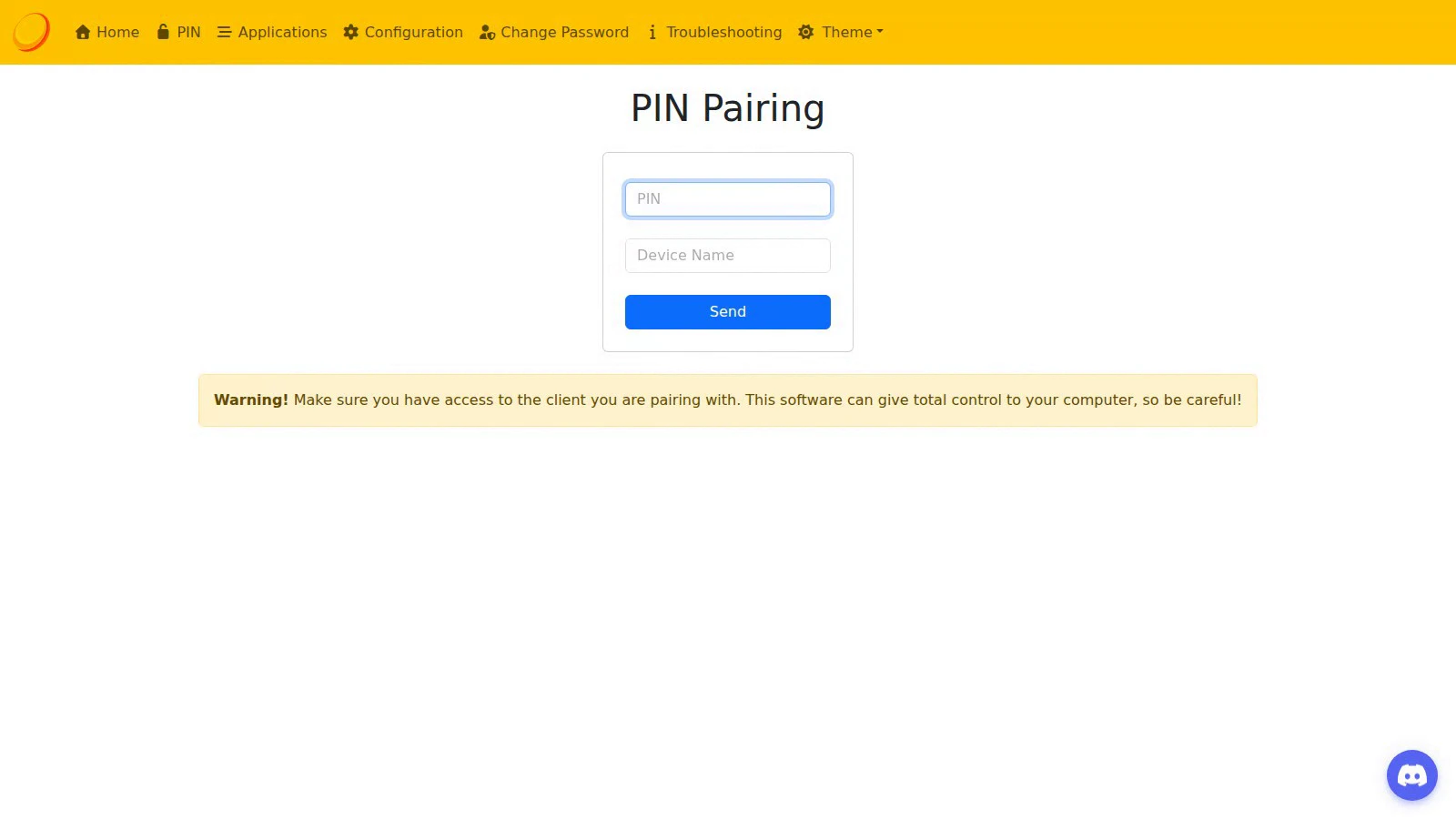
Desde Desktop, abre Steam o el lanzador y ejecuta un juego. Así separas dos fallos posibles: que no funcione el streaming y que una entrada del catálogo tenga un comando incorrecto. Cuando eso funcione, puedes añadir aplicaciones concretas en «Applications» con el nombre, ejecutable y directorio de trabajo de tu sistema. Las rutas de Windows no sirven en Linux; tampoco una aplicación que lanza y sale inmediatamente se comporta como un juego que mantiene su proceso. Reabre la lista del cliente tras guardar los cambios.
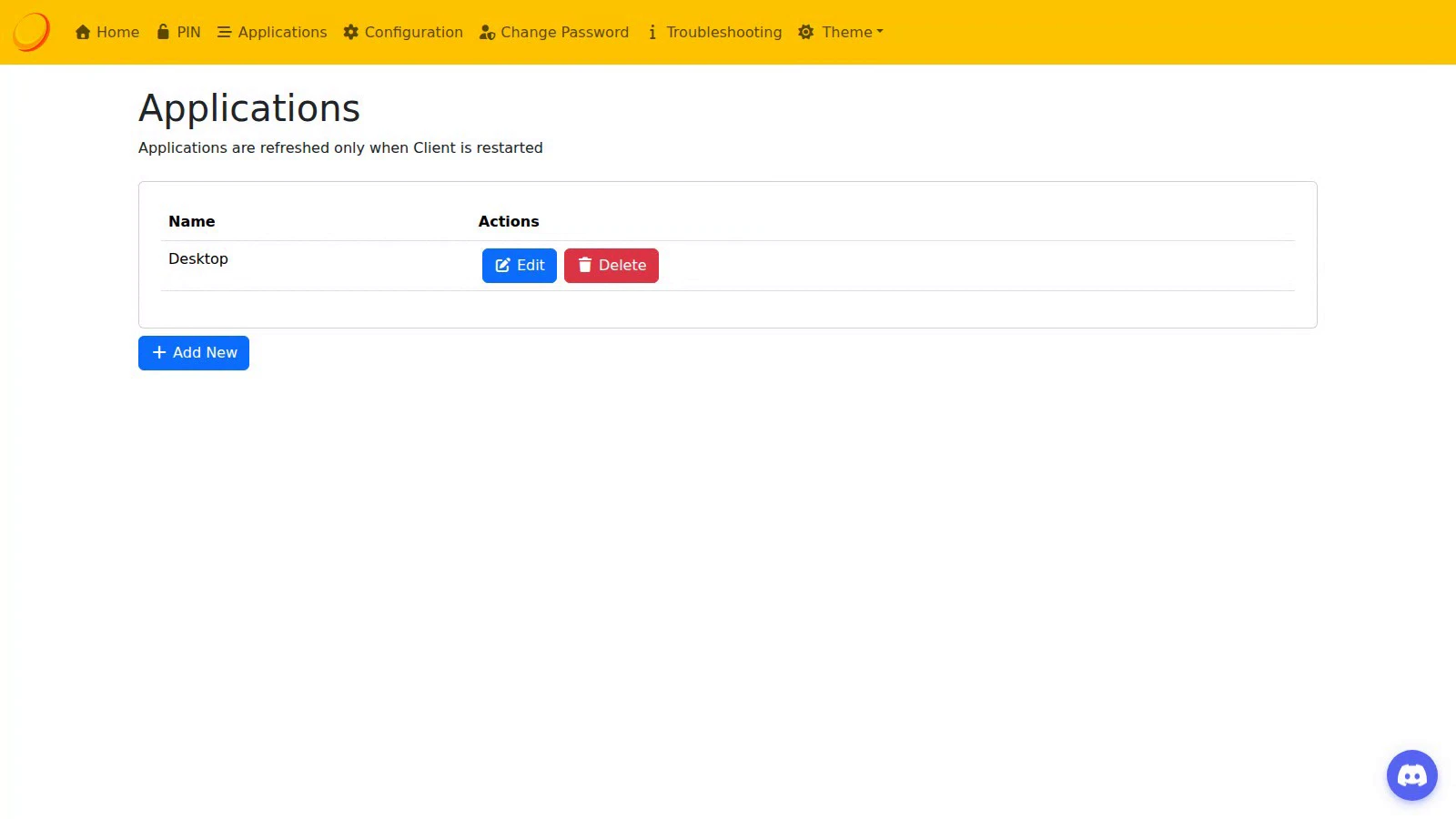
Conecta el mando al móvil o portátil cliente por USB o Bluetooth. Comprueba sticks, gatillos, botones, sonido y reconexión. Si Steam detecta un mando pero el juego no, revisa Steam Input y el tipo de mando virtual; no actives capas de emulación al azar. En móvil, comprueba también cómo cerrar la sesión y recuperar los controles en pantalla antes de salir.
Jugar fuera de casa con Tailscale
Primero termina la prueba local. Después instala Tailscale en el host y el cliente, inicia sesión en tu red privada y autoriza los dispositivos. Revisa las condiciones actuales del plan; no hace falta contratar cloud gaming ni activar un nodo de salida para este recorrido. Conectar dos dispositivos no obliga a dar acceso a toda tu LAN.
- En Tailscale, localiza la IP privada del host, normalmente
100.x.x.x, o su nombre dentro de la red. Es la del PC con Sunshine, no la del router ni la del móvil. - En Moonlight, añade esa dirección mediante «+». En iOS, la guía oficial recomienda preparar este paso en la red local antes de intentar entrar desde Internet.
- Desde un ordenador cliente con la CLI de Tailscale puedes comprobar la ruta con
tailscale ping NOMBRE-DEL-HOST, sustituyendo el nombre. Busca una conexión directa. Si permanece enDERP/relé, no des por preparada la sesión: los relés compartidos no son la ruta recomendada para una transmisión de juegos sostenida. Consulta la guía de conexión directa. - Comprueba que el cortafuegos del host permite el streaming por esa interfaz privada. No desactives la protección global ni abras el panel
47990a Internet. Si la VPN conecta pero Moonlight no, trata ambos controles como cosas distintas. - Desconecta el wifi del móvil y prueba con datos, o usa de verdad otra red. Abre un juego, escucha el audio, prueba el mando y reconecta. Una pantalla de «conectado» no demuestra jugabilidad. El host debe seguir encendido, conectado y con la sesión gráfica disponible.
La subida de casa, las pérdidas y la estabilidad de la red exterior importan tanto como los megas anunciados. A 10 Mbps constantes, sólo el vídeo ronda 4,5 GB por hora, antes de audio y sobrecarga: una cuenta de bitrate, no una medición de nuestra sesión. Revisa la tarifa móvil. Si falla, baja primero bitrate o resolución y cambia una variable cada vez. Un juego por turnos tolera condiciones que un competitivo rápido no perdona.
Si algo falla, comprueba esto
| Síntoma | Primera comprobación | Qué evitar |
|---|---|---|
| Moonlight no encuentra el PC | Sunshine abierto, IP correcta, misma red sin aislamiento y cortafuegos | Abrir puertos del router para resolver un fallo dentro de casa |
| Se empareja, pero la pantalla sale negra | Sesión gráfica, pantalla elegida, permisos de captura y registro del encoder | Dar por hecho que un servidor sin monitor ya tiene pantalla virtual |
| Se ve imagen, pero no funciona el mando | Mando en el cliente, backend virtual del host y prueba de botones durante la sesión | Confundir la prueba de teclado con una prueba de mando |
| Linux recibe imagen pero no entradas | Avisos del paquete, reglas de dispositivos y permisos de la versión | Ejecutar como root o dar permisos universales |
| Audio ausente | Salida de audio seleccionada en el host y volumen del cliente | Cambiar a la vez vídeo, red y controladores |
| Tirones o retraso | Host por cable, decodificación del cliente, bajar bitrate y consultar estadísticas | Interpretar una cifra de red como latencia total del botón a la pantalla |
| Funciona en casa, pero no fuera | VPN activa en ambos, dirección privada correcta, ruta directa y host despierto | Considerar una prueba por wifi doméstico como prueba exterior |
Al terminar, guarda la configuración que funcionó y repite tras un reinicio del host. Si compartes el miniPC con tus servicios, programa copias, actualizaciones y tareas pesadas fuera de las partidas. Para entrar remotamente en un equipo apagado hará falta una solución de encendido preparada y probada; instalar Moonlight no añade ese encendido por sí solo.
¿De verdad ahorras una suscripción?
Puedes evitar otra cuota por alquilar potencia; no todo el coste de jugar. Si ya tienes el host y los juegos, el coste adicional puede ser pequeño. Si compras una máquina nueva sólo para esto, compara inversión, energía y meses de suscripción que realmente cancelarías. Algunas cuotas incluyen un catálogo de juegos: no son equivalentes a transmitir títulos que debes comprar aparte.
¿Cuánto ahorrarías en tu caso?
Ejemplo editable, no una tarifa ni un consumo medidos. Introduce sólo la cuota que dejarías de pagar y el coste eléctrico adicional respecto a tu uso actual.
Si mantienes la suscripción, pon 0 €. Si dejas encendido un equipo que antes apagabas, incluye también esas horas y su consumo en reposo. La inversión puede ser sólo el mando si ya tienes PC.
Con el ejemplo de 60 W adicionales durante 120 horas al mes y 0,25 €/kWh, la energía sale a 1,80 €/mes. Son supuestos para explicar la cuenta. Un PC encendido todo el día únicamente para conectarte una hora necesita otro cálculo. Para profundizar, usa la calculadora de consumo de servidor con mediciones del enchufe, no con el TDP de la CPU.
Mi veredicto
La mejor puerta de entrada es el PC que ya tienes. Sunshine y Moonlight permiten probar la idea sin comprar otro host. El premio es atractivo: continuar tus juegos en un móvil, una tableta o un portátil sencillo, mientras la máquina potente se queda en casa.
Si necesitas además un miniPC para escritorio y servicios domésticos, el SER8 con 780M y 32 GB es mi punto intermedio de esta selección, siempre que el precio y tus juegos encajen. El M6 Ultra ajusta el gasto; el AI X1 Pro-370 sólo lo escogería si vas a aprovechar también su CPU y ampliación. No compraría gama alta para «ahorrar» sin hacer antes las cuentas.
El último filtro no es un gráfico de especificaciones. Es jugar a lo que tú quieres, desde la red y el dispositivo que de verdad vas a llevarte.
Fuentes y alcance
Consultadas el 7 de octubre de 2026: Sunshine, guía oficial de Moonlight, GMKtec M6 Ultra, Beelink SER8 8845HS y Minisforum AI X1 Pro. Las capturas son propias. Las fotos de miniPC proceden del catálogo de Homelabista y sus fuentes constan en Créditos.
La versión Pro-370 y la Pro-260 no son intercambiables. Las configuraciones y ofertas cambian: estas recomendaciones no acreditan stock, precio de compra actual ni una prueba física de cada producto.