
Mini PC reacondicionado para Proxmox: qué revisar
Qué revisar en un mini PC reacondicionado para Proxmox: BIOS, SSD, RAM, red y consumo frente a un N100 nuevo, con comandos reales.
En esta guía7 secciones
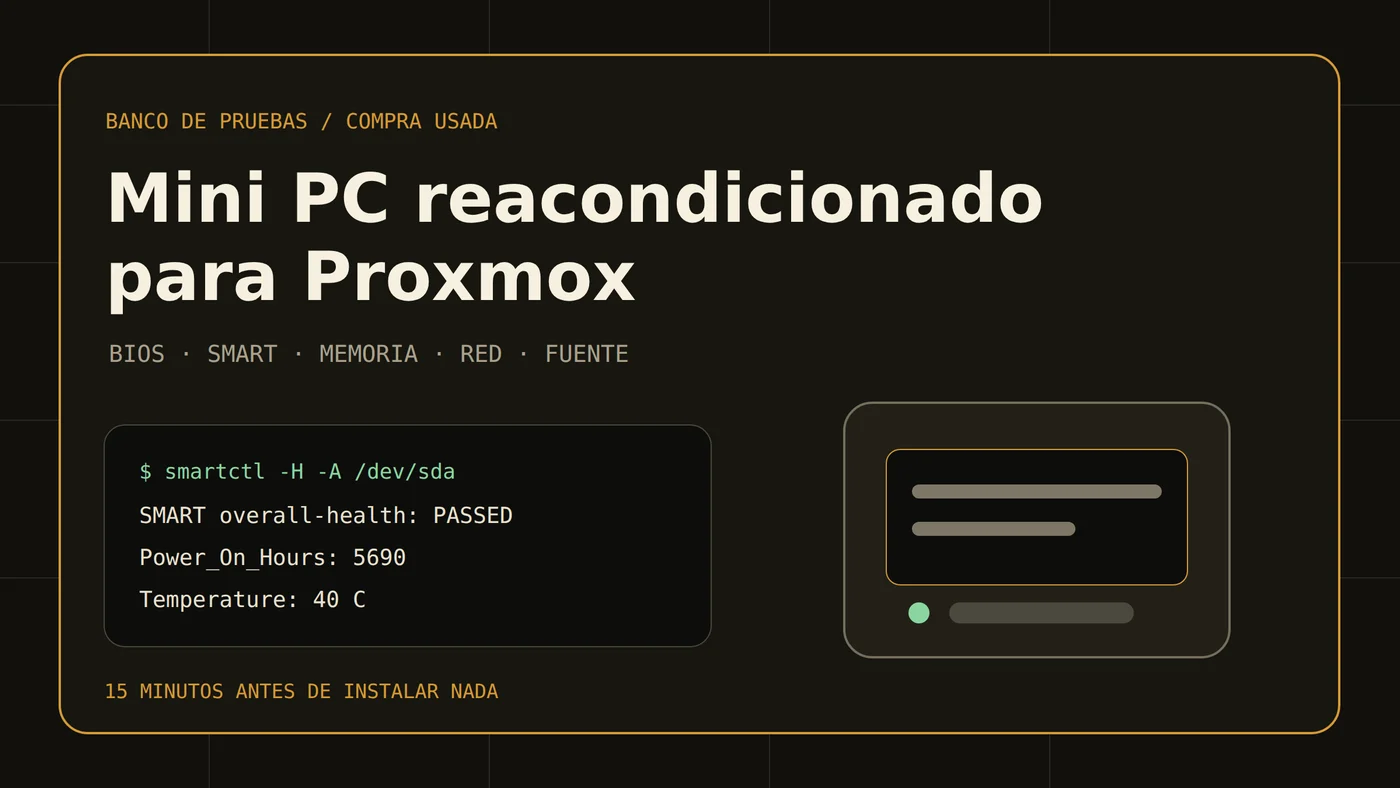
Un mini PC reacondicionado puede parecer impecable y traer un SSD con miles de horas, una BIOS con contraseña o una fuente que zumba al calentar. Las tres cosas caben debajo de la misma pegatina de «revisado». Por eso no compraría un Tiny para Proxmox por el nombre del procesador: lo compraría si el vendedor deja clara la configuración y si puedo devolverlo después de una inspección corta.
He hecho esa inspección en el N100 que uso como referencia del laboratorio. No es un ThinkCentre usado y no voy a presentarlo como tal. Sirve para una cosa más útil: dejar los comandos, la salida y el criterio con los que compararía cualquier Lenovo Tiny, HP Mini o Dell Micro nada más sacarlo de la caja. En mi unidad el SSD ya marca 5.690 horas, aunque SMART diga PASSED. Eso no lo cuenta la ficha de la tienda.
[aff]Hay enlaces de afiliado más abajo: si compras algo desde ellos me llevo una pequeña comisión y a ti no te cuesta ni un céntimo más. En calidad de Afiliado de Amazon, obtengo ingresos por las compras adscritas que cumplen los requisitos aplicables.
Antes de comprar: la configuración exacta manda
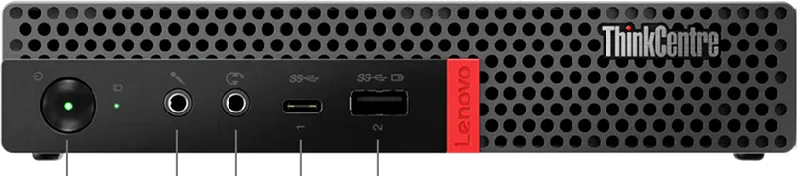
«M920q» describe un chasis, no una configuración cerrada. En reacondicionado cambian CPU, memoria, SSD, Wi-Fi, cargador e incluso el idioma del teclado entre lotes. Una foto bonita del frontal no resuelve nada.
El Lenovo ThinkCentre M920q Tiny reacondicionado que figura en nuestro comparador monta un Core i5-8400T de seis núcleos, RAM y SSD. El PSREF de Lenovo confirma para la familia dos ranuras SO-DIMM DDR4 y almacenamiento M.2 más bahía de 2,5 pulgadas, pero la unidad que llegue puede no incluir cable, caddy o antena. Yo pediría foto de la etiqueta del cargador y una captura de BIOS donde se vean CPU y memoria. Si el vendedor no concreta, cuento como ausente todo lo que no aparezca escrito.
También comprobaría que la CPU ofrece VT-x y VT-d en la ficha oficial de Intel. Proxmox puede arrancar sin passthrough, pero comprar una máquina de laboratorio y descubrir después que la virtualización de E/S está desactivada o bloqueada es una faena evitable.

Dos ofertas del mismo Mini no son el mismo trato
Antes de ordenar por precio, separa configuración, estado y vendedor. «Excelente» o «Bueno» describen el grado anunciado según las condiciones de esa tienda; no dicen cuánta vida le queda al SSD ni prueban que la BIOS esté desbloqueada. Un cambio de vendedor también puede cambiar la devolución, los accesorios y quién responde si aparece un problema. Guarda la oferta concreta, no solo el nombre del modelo.
El presupuesto útil es el de dejar el nodo listo: equipo, envío y las piezas que falten para tu proyecto. Si necesitas 32 GB y el lote trae 2 × 8 GB, cuenta el juego de memoria completo; no presupuestes un módulo suelto como si hubiera una ranura libre. Para un segundo SSD, confirma también soporte, tornillos y cable. Una bahía en el manual no significa que esos accesorios vengan en la caja.
En el HP EliteDesk 800 G4 Desktop Mini, por ejemplo, el manual de servicio de HP, página 30 documenta dos ranuras y hasta 32 GB de RAM. Eso describe la plataforma, no la memoria instalada en un lote reacondicionado. Tampoco convierte un puerto opcional o una tarjeta Wi-Fi fotografiada en un accesorio incluido.
Qué preguntaría antes de pagar
Puedes adaptar este mensaje al anuncio que estés mirando:
Me interesa esta configuración para un servidor. ¿Podéis confirmar la CPU exacta, la RAM instalada y su reparto por ranuras, y el modelo y tipo de SSD? Necesito acceder a la BIOS sin contraseña de administrador. ¿Qué fuente y accesorios incluye esta unidad? Si admite un segundo disco, ¿vienen el soporte y el cable necesarios? Indicad también el grado de estado, el plazo y las condiciones de devolución y quién cubre sus gastos. Si tenéis un informe SMART de esta unidad, me sirve para valorar el disco.
Si no hay informe SMART previo, queda pendiente de la inspección al recibirlo. No lo sustituyas por un «revisado» genérico. Y si no aclaran la BIOS o los accesorios imprescindibles, no puedes comparar ese precio como si todo estuviera incluido.
Descargar checklist de compra e inspección (TXT, sin registro)La hoja permite anotar dos ofertas, sus costes pendientes y el resultado de las comprobaciones. Se rellena en tu editor de texto; no envía datos a Homelabista. Para buscar candidatos tienes el comparador con un máximo de 300 €, pero ese filtro usa el precio de referencia del equipo: no suma las ampliaciones ni el envío. Descuenta esos gastos de tu presupuesto antes de elegir.
La inspección al recibirlo
Empiezo por identificar la máquina. En el N100, lscpu y DMI devolvieron esto el 21 de agosto de 2026:
Model name:                         Intel(R) N100
CPU(s):                             4
Core(s) per socket:                 4
Thread(s) per core:                 1
Virtualization:                     VT-x
Manufacturer:                       AZW
Product Name:                       MINI S
La combinación de modelo, núcleos y fabricante debe cuadrar con el anuncio. Si compro un i5-8400T y Linux ve cuatro núcleos, paro ahí. Puede ser otro procesador, una ficha mezclada o una BIOS limitando el equipo. No empiezo a instalar para «ver si luego se arregla».
Después miro el almacenamiento con lsblk y smartctl. Esta es la salida literal de la unidad de sistema que tengo delante:
NAME  MODEL             SIZE ROTA TYPE
sda   NGFF 2280 512GB  476.9G    0 disk
SMART overall-health self-assessment test result: PASSED
9 Power_On_Hours       5690
194 Temperature_Celsius  40
Aquí cometí un error hace tiempo: di por hecho que «M.2» significaba NVMe. No. Este disco aparece como /dev/sda; es M.2 SATA. Para un nodo Proxmox pequeño funciona, pero no lo valoraría como un NVMe y no pagaría el lote como si lo llevara. En un reacondicionado pediría además smartctl -x, revisaría sectores reasignados y errores, y lanzaría el test largo antes de confiarle máquinas virtuales.
Las 5.690 horas no condenan el SSD. El estado PASSED tampoco lo absuelve. SMART es una inspección, no una garantía, y la copia de seguridad sigue viviendo fuera del nodo. La guía de backup 3-2-1 explica por qué un disco sano hoy no sustituye una restauración probada.
Compara lo que acabarás pagando
Compara dos configuraciones que te sirvan para lo mismo. Suma solo lo que realmente tendrías que comprar; un campo vacío significa «por confirmar», no cero euros.
Compara sin cálculo automático. Descarga la hoja de texto y anota las dos ofertas en tu editor. Para cada una suma: equipo + envío + RAM o SSD que falten + fuente y otros accesorios.
Compara los totales sólo cuando hayas confirmado todos los importes. Si falta uno, conserva la suma como «coste conocido», no como precio final.
Descargar hoja para comparar dos ofertas (TXT)
Si recibiste un enlace con importes, no se cargan en este modo. Pide la comparación en texto o abre el enlace con el cálculo automático disponible.
Escribe 0 solo cuando hayas confirmado que no hay coste adicional.
El total no compara garantía, vendedor, estado, consumo ni ampliaciones futuras. Confírmalos con la tabla de arriba antes de elegir.
RAM, BIOS y fuente: lo que no sale en el anuncio
Para virtualización, 16 GB son mi punto de partida sensato. Con 8 GB se puede aprender Proxmox, pero ZFS, caché del sistema y dos máquinas medianas dejan poco aire. Antes de ampliar, comprobaría cuántos módulos hay instalados con dmidecode --type memory: 2 × 8 GB aprovecha ambos canales, pero obliga a reemplazar los dos para crecer; 1 × 16 GB deja una ranura libre.
No haría una prueba de memoria de cinco minutos. Memtest86+ durante varias pasadas encuentra fallos que un arranque de Linux no ve. Ese tiempo compensa, sobre todo si los módulos son de marcas distintas. La tapa de estos equipos empresariales suele salir sin pelea; aun así, miraría pestañas rotas, polvo apelmazado y tornillos con la cabeza comida. Son pistas mejores que el trapo con el que hayan limpiado la carcasa.
En BIOS revisaría tres cosas: contraseña de supervisor ausente, virtualización activa y recuperación tras corte eléctrico. Luego actualizaría firmware desde Lenovo, HP o Dell, no desde una web de drivers. Si la BIOS está bloqueada, devolvería el equipo. No hay rebaja que compense administrar un servidor cuya configuración básica pertenece todavía a una oficina desconocida.
La fuente merece una mirada física. Debe tener potencia y conector correctos, cable sin mordiscos y carcasa que no huela a plástico recalentado después de media hora. El pequeño silbido agudo de algunas fuentes se oye mucho más cuando el Tiny está en una balda silenciosa que debajo de una mesa de oficina. Si zumba o se pone incómodamente caliente al tacto, no la dejo meses encendida por orgullo.
Red y almacenamiento para Proxmox
El M920q trae Gigabit de serie. Para copias, contenedores y unas pocas VM puede bastar; para mover discos virtuales grandes o compartir almacenamiento se queda por detrás de un N100/N150 con 2,5 GbE. El enlace debe negociarse de verdad, no solo aparecer en la ficha. En mi máquina de referencia comprobaría así:
$ ethtool enp1s0 | grep -E 'Speed|Duplex|Link detected'
Speed: 1000Mb/s
Duplex: Full
Link detected: yes
Un resultado de 100 Mb/s suele ser cable, puerto o negociación, no «Linux siendo Linux». Cambiaría cable y switch antes de culpar al adaptador. Los dongles USB de 2,5 GbE pueden sacar del apuro, pero para un clúster prefiero NIC interna o un modelo que ya la incluya: menos cables colgando y menos controladores que reaparecen con otro nombre tras reiniciar.
Para el sistema usaría SSD y reservaría la bahía secundaria para datos prescindibles o una segunda unidad. No montaría un espejo dentro de un chasis de un litro y lo llamaría backup. Si necesito varios discos, salto a un NAS o a una caja con almacenamiento pensado para ello; la comparativa entre NAS all-SSD y DAS con mini PC aterriza ese cruce mejor que intentar convertir un Tiny en algo que no es.
Reacondicionado o N100 nuevo
El Tiny usado gana cuando necesito más núcleos, RAM reemplazable, mantenimiento sencillo y precio contenido. Un i5-8400T tiene seis núcleos; el N100, cuatro. Para compilar, varias VM ligeras o un pequeño clúster de aprendizaje, esa diferencia se nota más que un puerto de red rápido que nunca llenas.
Si la duda no es solo usado frente a nuevo, el comparador de mini PC para virtualización permite poner estas opciones junto a equipos actuales y filtrar la lista por ese uso.
La unidad analizada del Beelink Mini S12 Pro (oferta sin confirmar) permite contrastar una plataforma N100 con Quick Sync frente a este reacondicionado. Su oferta actual no está confirmada: no damos por equivalentes la configuración, garantía ni consumo del anuncio y la máquina analizada. No convierto el TDP de 35 W del i5 ni los 6 W de Intel para el N100 en consumo de pared: TDP no es reposo. Para comparar euros usaría vatios medidos en enchufe y la calculadora de coste anual, no una resta de fichas técnicas.
| Si priorizas… | Me inclinaría por… | Motivo |
|---|---|---|
| Varias VM y RAM ampliable | Tiny/Mini/Micro reacondicionado | Más núcleos y dos SO-DIMM en muchos modelos empresariales |
| Consumo bajo y vídeo por hardware reciente | N100/N150 nuevo | Plataforma más moderna y equipos con 2,5 GbE |
| Almacenamiento interno abundante | Ninguno por defecto | Mejor una caja diseñada para discos |
| Cero tolerancia a lotes variables | Mini PC nuevo | Configuración y garantía más previsibles |
Mi regla es bastante seca: un reacondicionado se compra con derecho a devolución y se inspecciona antes de meter datos. Si pasa identidad, BIOS, Memtest, SMART, red y una hora de carga sin ruidos raros, ya puede convertirse en nodo. Si falla uno de esos puntos, vuelve a la caja. Hay unidades buenas de sobra como para adoptar la problemática.
Comandos ejecutados el 21 de agosto de 2026 en un Intel N100 de referencia. Las salidas describen esa máquina, no el Lenovo reacondicionado enlazado. Las especificaciones del M920q proceden de Lenovo PSREF e Intel; el inventario de reacondicionados cambia por lote.
Una segunda revisión antes de comprar
Si ya tienes dos ofertas y quieres contrastar lo que incluyen, puedes solicitar una revisión de compra. Es un piloto: primero valoramos tu caso sin coste; alcance y precio se acuerdan antes de contratar. No incluye montaje ni soporte de incidencias. Si has rellenado la calculadora, llevaremos esos datos al borrador para que los revises antes de enviarlo.